Acquisition de données
L'application Vernier DataQuest™ est incorporée dans le logiciel TI-Nspire™ et dans le système d'exploitation (OS) des unités. L’application vous permet de :
|
•
|
Capturer, afficher et analyser les données réelles à l’aide d’une unité TI-Nspire™ CX II, d’un ordinateur Windows® ou Mac®. |
|
•
|
Acquérir des données provenant d’un maximum de quatre capteurs Bluetooth Vernier Go Direct® à l’aide d’un adaptateur TI Bluetooth®. |
|
•
|
Collectez les données en utilisant jusqu’à cinq capteurs (trois analogiques et deux numériques) avec la station de connexion TI-Nspire™ Lab Cradle. |
Important : L'unité TI-Nspire™ CM-C n'est pas compatible avec l'interface d'acquisition Lab Cradle et ne prend en charge que l'utilisation d'un seul capteur à la fois.
|
•
|
Collectez des données soit dans une salle de classe soit à l'extérieur, en utilisant les modes d'acquisition basés sur le temps ou sur les évènements. |
|
•
|
Faites l'acquisition de plusieurs jeux de données pour les comparer. |
|
•
|
Créez des hypothèses graphiques en utilisant la fonctionnalité Prédiction du tracé. |
|
•
|
Rejouez les ensembles de données pour comparer les résultats avec les hypothèses. |
|
•
|
Analysez les données en utilisant les fonctions telles que l'interpolation, le taux tangentiel ou la modélisation. |
|
•
|
Envoi des données recueillies à d’autres applications TI-Nspire™. |
|
•
|
Accès aux données du capteur à partir de toutes les sondes de capteur connectées à l’aide de votre programme TI-Basic. |
Ajout d’une page Vernier DataQuest™
Remarque : L’application démarre automatiquement lorsque vous connectez un capteur.
Commencer un nouveau classeur ou une nouvelle activité pour chaque nouvelle expérience garantit que l’application Vernier DataQuest™ est configurée avec ses valeurs par défaut.
|
▶
|
Pour démarrer un nouveau classeur contenant une page de collecte de données : |
Dans le menu principal , cliquez sur , puis sur .
Unité : Appuyez sur c et sélectionnez  .
.
|
▶
|
Pour insérer une nouvelle activité avec une page de collecte de données dans un classeur existant : |
Dans la barre d’outils, cliquez sur .
Unité : Appuyez sur ~ et sélectionnez .
|
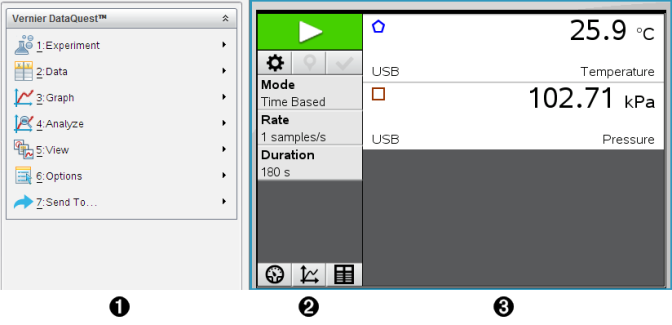
À
|
Menu Vernier DataQuest™. Contient les éléments de menu pour la configuration, la collecte et l’analyse des données des capteurs.
|
|
Á
|
Vue Détails. Contient des boutons pour commencer la collecte de données , modifier les paramètres de la collecte , modifier les paramètres de la collecte , marquer les données collectées , marquer les données collectées , stocker des ensembles de données , stocker des ensembles de données et des onglets pour gérer plusieurs acquisitions de données. et des onglets pour gérer plusieurs acquisitions de données.
Des boutons de sélection vous permettent de choisir entre la vue Mesure , Graphique , Graphique ou Tableau ou Tableau  . .
|
|
Â
|
Espace de travail Données. Les informations affichées ici dépendent de la vue.
Mesure. Affiche une liste des capteurs qui sont actuellement connectés ou configurés à l’avance.
Graphique. Affiche les données collectées dans une représentation graphique ou affiche la prédiction avant l'exécution de l'acquisition de données.
Tableau. Affiche les données acquises en colonnes et lignes.
|
Liens des rubriques