Dans l'application Vernier DataQuest™, utilisez la vue Graphique pour analyser les données. Commencez par configurer les graphiques et utilisez ensuite les outils d’analyse comme les intégrales, les statistiques et l’ajustement des courbes pour enquêter sur la nature mathématique des données.
Important : Les éléments des menus Graphique et Analyser ne sont disponibles que lorsque vous travaillez avec la vue Graphique.
 Trouver l'aire sous un tracé de données
Utilisez Intégrale pour déterminer l'aire sous le tracé de données. Vous pouvez trouver l'aire sous l'ensemble des données ou une région de données sélectionnée.
Pour trouver l'aire sous un tracé de données :
| 1. | Laissez le graphique non sélectionné pour examiner toutes les données ou sélectionnez une plage pour examiner une zone spécifique. |
| 2. | Cliquez sur Analyser > Intégrale. |
| 3. | Sélectionnez le nom de la colonne représentée si vous avez plus d'une colonne. |
La zone de tracé des données est affichée dans la zone Afficher les détails.
Calcul de pente
La tangente affiche une mesure du taux de variation des données pour le point que vous examinez. La valeur est étiquetée « Pente ».
Pour calculer la pente
| 1. | Cliquez sur Analyse > Tangente. |
Une coche apparaît dans le menu à côté de l'option.
| 2. | Cliquez sur le graphique. |
L'indicateur d'examen est dessiné sur le point de données le plus proche.
Les valeurs des données représentées sont affichées dans la zone Afficher les détails et dans la boîte de dialogue Tous les détails pour le graphique.
Vous pouvez déplacer la ligne d’examen en la faisant glisser vers un autre point ou en utilisant les touches de flèches.
Interpoler la valeur entre deux points de données
Utilisez Interpoler pour estimer la valeur entre deux points de données et pour déterminer la valeur de l'ajustement des courbes entre et au-delà de ces points de données.
La ligne d'examen se déplace d'un point de données vers un autre point de données. Lorsque Interpoler est actif, la ligne d'examen se déplace entre et au-delà des points de données.
Pour utiliser Interpoler :
| 1. | Cliquez sur Analyser > Interpoler. |
Une coche apparaît dans le menu à côté de l'option.
| 2. | Cliquez sur le graphique. |
L'indicateur d'examen est dessiné sur le point de données le plus proche.
Les valeurs des données représentées sont affichées dans la zone Afficher les détails.
Vous pouvez décaler la ligne d'examen en déplaçant le curseur avec les touches fléchées ou en cliquant sur un autre point de données.
Générer des statistiques
Vous pouvez générer des statistiques (minimum, maximum, moyenne, écart-type et nombre d’échantillons) pour toutes les données collectées ou une région sélectionnée. Vous pouvez également générer un ajustement fondé sur un des différents modèles standard ou sur un modèle défini par vous.
| 1. | Laissez le graphique non sélectionné pour examiner toutes les données ou sélectionnez une plage pour examiner une zone spécifique. |
| 2. | Cliquez sur Analyser > Statistiques. |
| 3. | Sélectionnez le nom de la colonne représentée si vous avez plus d'une colonne. Par exemple, run1.Pression |
La boîte de dialogue Stats s'affiche.
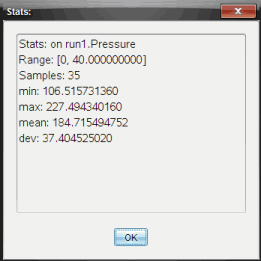
| 4. | Révisez les données. |
| 5. | Cliquez sur OK. |
Pour des informations sur la façon d'effacer l'Analyse des statistiques, voir Supprimer les options d'analyse.
Générer un ajustement
Utilisez l'ajustement pour trouver la courbe correspondant au meilleur ajustement des données. Sélectionnez l'ensemble des données ou une partie des données. La courbe est dessinée sur le graphique.
| 1. | Laissez le graphique non sélectionné pour examiner toutes les données ou sélectionnez une plage pour examiner une zone spécifique. |
| 2. | Cliquez sur Analyser > Ajustement des courbes. |
| 3. | Sélectionnez une option d’ajustement des courbes. |
|
Calculé sous la forme : |
|
|
Linéaire |
y = m*x + b |
|
Degré 2 |
y = a*x^2 + b*x + c |
|
Degré 3 |
y = a*x^3 + b*x^2 + c*x + d |
|
Degré 4 |
y = a*x^4 + b*x^3 + c*x^2 + d*x + e |
|
Puissance (ax^b) |
y = a*x^b |
|
Exponentiel (ab^x) |
y = a*b^x |
|
Logarithmique |
y = a + b*ln(x) |
|
Sinusoïdal |
y = a*sin(b*x + c) + d |
|
Logistique (d |
y = c/(1 + a*e^(-bx)) + d |
|
Exponentielle |
y = a*e^(-c*x) |
|
Proportionnel |
y = a*x |
 0)
0)
La boîte de dialogue Ajustement linéaire s'affiche.
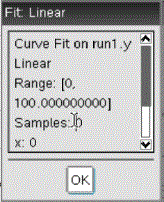
| 4. | Cliquez sur OK. |
| 5. | Révisez les données. |
Pour des informations sur la façon d'effacer l'Analyse d'ajustement, voir Supprimer les options d'analyse.
Représentation d’un modèle standard ou défini par l’utilisateur
Cette option fournit une méthode manuelle pour tracer une fonction qui s'ajuste aux données. Utilisez l'un des modèles prédéfinis ou entrez le vôtre.
Vous pouvez également définir l'incrément de rotation à utiliser dans la boîte de dialogue Afficher les détails. L'incrément de rotation est la valeur par laquelle le coefficient change lorsque vous cliquez sur les boutons de rotation dans la boîte de dialogue Afficher les détails.
Par exemple, si vous définissez m1=1 comme incrément de rotation, la valeur se transformera en 1,1, 1,2, 1,3 et ainsi de suite, lorsque vous cliquerez sur le bouton d'incrémentation supérieur. Si vous cliquez sur le bouton d'incrémentation inférieur, la valeur se transformera en 0,9, 0,8, 0,7, et ainsi de suite.
| 1. | Cliquez sur Analyser > Modèle. |
La boîte de dialogue Modèle s'affiche.
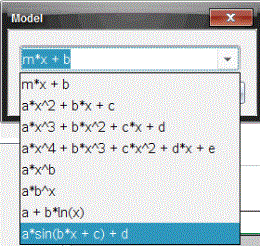
| 2. | Taper votre propre fonction. |
ou
Cliquez pour sélectionner une valeur dans la liste déroulante.
| 3. | Cliquez sur OK. |
La boîte de dialogue Définir les valeurs de coefficient s'affiche.
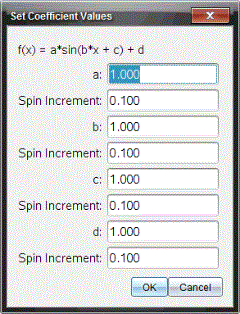
| 4. | Tapez la valeur pour les variables. |
| 5. | Tapez le changement de valeur dans les champs Incrément de rotation. |
| 6. | Cliquez sur OK. |
Remarque : Ces valeurs sont les valeurs initiales. Vous pouvez également ajuster ces valeurs dans la zone Afficher les détails.
Le modèle est affiché dans le graphique avec les options d'ajustement dans la zone Afficher les détails et dans la boîte de dialogue Tous les détails pour le graphique.
| 7. | (Facultatif) Ajustez les réglages de la fenêtre pour les valeurs minimales et maximales des axes. Pour plus d’informations, voir Définir l’axe pour un graphique. |
Pour des informations sur la façon d'effacer l'Analyse du modèle, voir Supprimer les options d'analyse.
| 8. | Cliquez sur  pour faire les ajustements des coefficients souhaités. pour faire les ajustements des coefficients souhaités. |
ou
Cliquez sur la valeur dans la zone Afficher les détails.
Ce graphique est un exemple d'un modèle avec des valeurs ajustées.
Supprimer les options d'analyse
| 1. | Cliquez sur Analyser > Supprimer. |
| 2. | Sélectionnez l'affichage des données que vous souhaitez supprimer. |
L'affichage que vous avez sélectionné est supprimé du graphique et de la zone Afficher les détails.