Vous ne pouvez imprimer que depuis l'ordinateur. Vous pouvez imprimer chaque vue active affichée, ou toutes les vues avec l’option Tout imprimer :
| • | Une vue de données. |
| • | Toutes les vues de données. |
| • | Une combinaison de vues de données. |
L’option Tout imprimer n’a aucun effet sur les applications en dehors de l’application Vernier DataQuest™.
 Imprimer les vues des données
Pour imprimer une vue de données :
| 1. | Dans le menu principal (haut de la fenêtre), cliquez sur Fichier > Imprimer. |
La boîte de dialogue d'impression s'affiche.
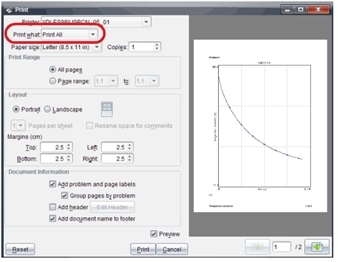
| 2. | Sélectionnez Tout imprimer dans la liste déroulante Éléments à imprimer. |
| 3. | Sélectionnez des options additionnelles, si nécessaire. |
| 4. | Cliquez sur Imprimer pour envoyer le classeur à l'imprimante. |
Définition des options pour la fonction Tout imprimer
| 1. | Cliquez sur Options > Imprimer tous les réglages. |
La boîte de dialogue Imprimer tous les réglages s'affiche.

| 2. | Sélectionnez les vues à imprimer. |
| • | Imprimer la vue courante. La vue courante est envoyée à l'imprimante. |
| • | Imprimer toutes les vues. L’ensemble des trois vues (Mesure, Graphique et Tableau) est envoyé à l’imprimante. |
| • | Plus. Seules les vues que vous sélectionnez sont envoyées à l'imprimante. |
| 3. | Cliquez sur OK. |
Les paramètres Imprimer tout sont maintenant renseignés et peuvent être utilisés lors de l’impression.