Vous pouvez personnaliser la vue Graphique en ajoutant un titre, en changeant les couleurs et en définissant des plages pour les axes.
 Ajouter un titre
Lorsque vous ajoutez un titre au graphique, il est affiché dans la zone Afficher les détails. Lorsque vous imprimez le graphique, le titre s’imprime sur le graphique.
| 1. | Cliquez sur Graphique > Titre du graphique. |
La boîte de dialogue Titre du graphique s’affiche.
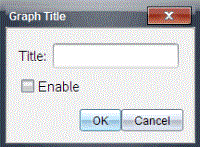
S’il y a deux graphiques dans l’espace de travail, la boîte de dialogue a deux options de titre.
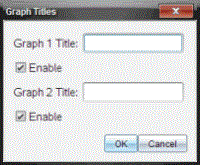
| 2. | Tapez le nom du graphique dans le champ Titre. |
ou
| a) | Tapez le nom du premier graphique dans le champ Graphique 1. |
| b) | Tapez le nom du second graphique dans le champ Graphique 2. |
| 3. | Sélectionnez Activer pour afficher le titre. |
Remarque : Utilisez l’option Activer pour masquer ou afficher le titre du graphique si nécessaire.
| 4. | Cliquez sur OK. |
Le titre est affiché.
Définition des plages des axes
Définir les plages des axes pour un graphique
Pour modifier les minima et maxima des axes des x et des y :
| 1. | Cliquez sur Graphique > Réglages de la fenêtre. |
La boîte de dialogue Réglages de la fenêtre s’ouvre.
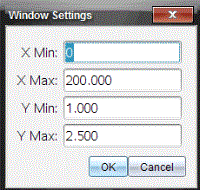
| 2. | Tapez les nouvelles valeurs dans un ou plusieurs de ces champs : |
| - | X Min |
| - | X Max |
| - | Y Min |
| - | Y Max |
| 3. | Cliquez sur OK. |
L’application utilise de nouvelles valeurs pour la plage visuelle du graphique jusqu’à ce que vous modifiiez la plage ou changiez les ensembles de données.
Définition des plages des axes pour deux graphiques
Lorsque vous travaillez avec deux graphiques, entrez deux minima et deux maxima pour l’axe des y, mais seulement un seul ensemble de valeurs minimum et maximum pour l’axe des x.
| 1. | Cliquez sur Graphique > Réglage de la fenêtre. |
La boîte de dialogue Réglage de la fenêtre s’affiche
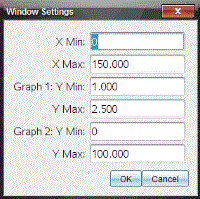
| 2. | Tapez les nouvelles valeurs dans un ou plusieurs de ces champs : |
| - | X Min |
| - | X Max |
| - | Graphique 1 : Y Min |
| - | Y Max |
| - | Graphique 2 : Y Min |
| - | Y Max |
| 3. | Cliquez sur OK. |
L’application utilise de nouvelles valeurs pour la plage visuelle du graphique jusqu’à ce que vous modifiiez la plage ou changiez les ensembles de données.
Définition de la plage des axes sur l’écran graphique
Vous pouvez modifier les minima et maxima des axes x et y directement sur l’écran graphique.
| ▶ | Sélectionnez la valeur de l’axe que vous souhaitez modifier et entrez une nouvelle valeur. |
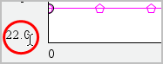
Le graphique est redessiné pour refléter la modification.
Sélection des ensembles de données à tracer
| 1. | Dans la vue Détail sur la gauche, cliquez sur l’onglet immédiatement en dessous des boutons de sélection de vue. |
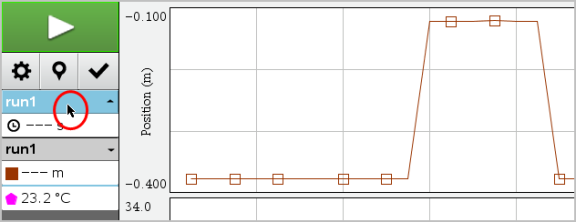
| 2. | La vue Détail affiche une liste des ensembles de données disponibles. |
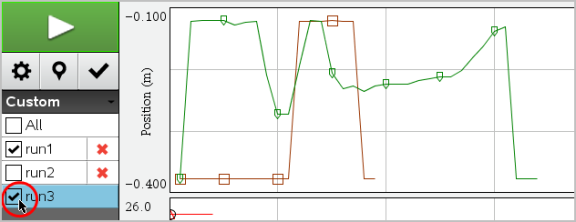
| 3. | Utilisez les cases à cocher pour sélectionner les ensembles de données à tracer. |
Mise à l’échelle automatique d’un graphique
Utilisez la mise à l’échelle automatique pour afficher tous les points tracés. L’option Mise à l’échelle automatique maintenant est utile après avoir changé la plage des axes x et y ou après avoir effectué un zoom avant ou arrière sur le graphique. Vous pouvez également définir les paramètres de mise à l’échelle automatique pendant et après l’acquisition.
Mise à l’échelle automatique maintenant à partir du menu Application
| ▶ | Cliquez sur Graphique > Mise à l’échelle automatiquement maintenant. |
Le graphique affiche à présent tous les points tracés.
Mise à l’échelle automatique maintenant à partir du menu contextuel
| 1. | Ouvrez le menu contextuel dans la zone graphique. |
| 2. | Cliquez sur Fenêtre/Zoom > Mise à l’échelle automatiquement maintenant. |
Le graphique affiche à présent tous les points tracés.
Définir la mise à l’échelle pendant l’acquisition
Il y a deux options pour utiliser la mise à l’échelle automatique qui se produit lors de l’acquisition. Pour choisir une option :
| 1. | Cliquez sur Options > Réglages de la mise à l’échelle automatique. |
La boîte de dialogue Réglages de la mise à jour automatique s’affiche
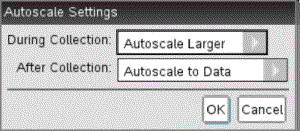
| 2. | Cliquez sur ► pour ouvrir la liste déroulante Pendant l’acquisition. |
| 3. | Sélectionnez l’une de ces options : |
| • | Mettre automatiquement à une plus grande échelle : agrandit le graphique si nécessaire pour afficher tous les points tels que vous les avez acquis. |
| • | Ne pas mettre automatiquement à l’échelle : le graphique n’est pas modifié lors de l’acquisition. |
| 4. | Cliquez sur OK pour enregistrer les réglages. |
Définir la mise à l’échelle après l’acquisition
Il y a trois options pour utiliser la mise à l’échelle automatique qui se produit après l’acquisition. Pour définir votre choix :
| 1. | Cliquez sur Options > Réglages de la mise à l’échelle automatique. |
La boîte de dialogue Réglages de la mise à jour automatique s’affiche
| 2. | Cliquez sur ► pour ouvrir la liste déroulante Après l’acquisition. |
| 3. | Sélectionnez l’une de ces options : |
| • | Mettre automatiquement à l’échelle par rapport aux données. Étend le graphique pour afficher tous les points. Cette option est le mode par défaut. |
| • | Mettre automatiquement à l’échelle à partir de zéro. Modifie le graphique afin que tous les points, y compris l’origine, soient affichés. |
| • | Ne pas mettre automatiquement à l’échelle. Les réglages du graphique ne sont pas modifiés. |
| 4. | Cliquez sur OK pour enregistrer les réglages. |
Sélection d’une série de données
La sélection d’une série de données sur le graphique est très utile dans plusieurs situations, comme pour faire un zoom avant ou arrière, introduire et supprimer des données, et analyser des paramètres.
Pour sélectionner une série :
| 1. | Faites glisser sur le graphique. |
La zone sélectionnée est indiquée par un ombrage gris.
| 2. | Exécutez l’une de ces actions. |
| • | Effectuez un zoom avant ou arrière |
| • | Introduisez ou supprimez des données |
| • | Analysez les paramètres |
Pour désélectionner une plage :
| ▶ | Appuyez sur la touche Esc autant que nécessaire pour éliminer l’effet d'ombre et la droite verticale de tracé. |
Effectuer un zoom avant sur un graphique
Vous pouvez faire un zoom avant sur un sous-ensemble de points collectés. Vous pouvez également effectuer un zoom arrière à partir d’un zoom précédent ou étendre la fenêtre graphique au-delà des points de données collectés.
Pour effectuer un zoom avant sur un graphique :
| 1. | Sélectionnez la zone sur laquelle vous voulez effectuer un zoom avant ou utilisez la vue courante. |
| 2. | Cliquez sur Graphique > Zoom avant. |
Le graphique s’ajuste pour n’afficher que la zone sélectionnée.
La plage des x sélectionnée est utilisée comme la nouvelle plage des x. La plage des y se met automatiquement à l’échelle pour afficher tous les points de données représentés graphiquement dans la plage sélectionnée.
Effectuer un zoom arrière d’un graphique
| ▶ | Sélectionnez Graphique > Zoom arrière. |
Le graphique est maintenant élargi.
Si un zoom avant a précédé un zoom arrière, le graphique affiche les réglages avant le zoom avant.
Par exemple, si vous faites un zoom avant deux fois, le premier zoom arrière doit afficher la fenêtre du premier zoom avant. Pour afficher le graphique complet avec tous les points de données à partir de plusieurs zooms avant, utilisez Mise à l’échelle automatique maintenant.
Réglages des options de point
Pour indiquer à quelle fréquence les signes s’affichent sur le graphique et s’il faut utiliser la ligne de connexion :
| 1. | Cliquez sur Options > Options de point. |
La boîte de dialogue Options de point s’affiche.
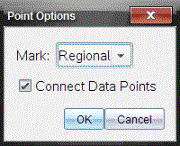
| 2. | Sélectionnez l’option Signe dans la liste déroulante. |
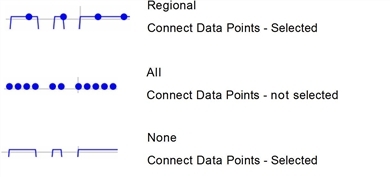
| • | Aucun. Pas de protecteurs de point. |
| • | Régional. Protecteurs de points périodiques. |
| • | Tout. Tous les points de données comme protecteur de points. |
| 3. | Sélectionnez Relier les points de données pour afficher une ligne entre les points. |
ou
Désactivez Relier les points de données pour retirer les lignes entre les points.
Les graphiques suivants montrent des exemples de quelques-unes des options Marque de point.
Modification de la couleur d’un graphique
| 1. | Cliquez sur l’indicateur de point du graphique dont vous souhaitez modifier la couleur. |
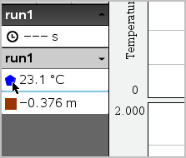
| 2. | Dans la boîte de dialogue Options de colonne, sélectionnez la nouvelle couleur. |
Sélectionner des marqueurs de point
| 1. | Faites un clic droit sur le graphique pour ouvrir le menu. |
| 2. | Cliquez sur Marqueur de point. |
Remarque : S’il n’y a qu’une colonne de variable dépendante, l’option Marqueur de point est précédée par le nom de l’ensemble de données et le nom de colonne. Sinon, l’option Marqueur de point dispose d’un menu.
| 3. | Sélectionnez la variable de la colonne pour faire une modification. |
| 4. | Sélectionnez le marqueur de point pour faire un réglage. |
Le marqueur de point se transforme en l’option sélectionnée.
Sélectionner une colonne de variable indépendante
Utilisez l’option Sélectionner la colonne de l’axe des X pour sélectionner la colonne utilisée comme variable indépendante lors de la représentation graphique des données. Cette colonne est utilisée pour tous les graphiques.
| 1. | Cliquez sur Graphique > Sélectionner la colonne de l’axe des X. |
| 2. | Sélectionnez le texte à modifier. |
L’étiquette de l’axe des X sur le graphique change et le graphique est réordonné en utilisant la nouvelle variable indépendante pour faire la représentation graphique des données.
Sélectionner une colonne de variable dépendante
Utilisez l’option Sélectionner la colonne de l’axe des Y pour sélectionner les colonnes de variable dépendante à tracer sur le(s) graphique(s) affiché(s).
| 1. | Cliquez sur Graphique > Sélectionner la colonne de l’axe des Y. |
| 2. | Sélectionnez l’une des options suivantes : |
| • | Une variable depuis la liste. La liste est une combinaison de variables dépendantes et du nombre d’ensembles de données. |
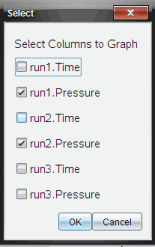
| • | Plus. Sélectionner Plus ouvre la boîte de dialogue Sélectionner. Utilisez cela quand vous voulez sélectionner une combinaison d’ensembles de variables à représenter graphiquement. |
Afficher et masquer les détails
Vous pouvez afficher ou masquer la vue Détails sur le côté gauche de l’écran.
| ▶ | Cliquez sur Options > Masquer les détails ou sur Options > Afficher les détails. |
Afficher/Masquer les libellés de graduation sur les axes
Vous avez la possibilité d'afficher ou de masquer les libellés de graduation sur les axes d'une représentation graphique.
| ▶ | Cliquez sur Options > Masquer les libellés de graduation ou sur Options > Afficher les libellés de graduation. |
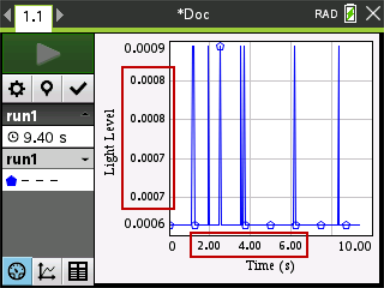
Remarques :
| • | Lorsqu'on ajoute une application Vernier DataQuest™ dans un classeur, les libellés de graduation sont affichés par défaut. |
| • | Les libellés de graduation ne seront pas affichés s'il n'y a pas d'espace disponible. Les valeurs minimum et maximum seront toujours affichées. |
| • | Les libellés de graduation ne peuvent pas être modifiés, mais ils sont recalculés en cas de modification des valeurs minimum / maximum ou des paramètres de la fenêtre. |