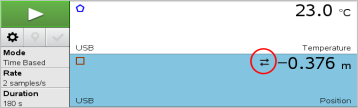
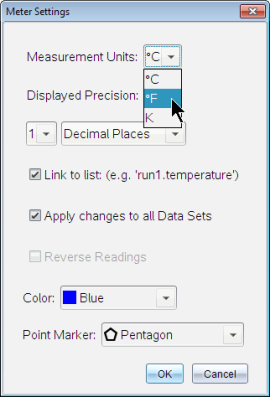
Vous pouvez modifier la manière dont les valeurs du capteur sont affichées et stockées. Par exemple, lorsque vous utilisez un capteur de température, vous pouvez modifier l'unité de mesure et passer des degrés centigrades aux degrés Fahrenheit.
 Modifier les unités de mesure du capteur
Les unités de mesure dépendent du capteur sélectionné. Par exemple, les unités pour le capteur de température Vernier Go!Temp® sont le Fahrenheit, le Celsius et le Kelvin. Les unités pour le dynamomètre à main Vernier (un capteur de force spécialisé) sont le newton, la livre et le kilogramme.
Vous pouvez modifier les unités avant ou après l'acquisition de données. Les données acquises reflètent la nouvelle unité de mesure.
| 1. | Cliquez sur la vue Mesure  pour afficher les capteurs connectés et hors ligne. pour afficher les capteurs connectés et hors ligne. |
| 2. | Cliquez sur le capteur dont vous souhaitez modifier les unités. |
| 3. | Dans la boîte de dialogue Paramètres de compteur, sélectionnez le type d’unité dans le menu Unités de mesure. |
Étalonner un capteur
Lorsqu'un logiciel ou une unité détecte un capteur, l'étalonnage pour ce capteur se charge automatiquement. Vous pouvez étalonner certains capteurs manuellement. D'autres capteurs, comme le colorimètre ou le capteur d'oxygène dissous, doivent être étalonnés afin de fournir des données utiles.
Il y a trois options pour étalonner un capteur :
| • | Entrée manuelle : |
| • | Deux points |
| • | Point unique |
Reportez-vous à la documentation du capteur pour les valeurs d’étalonnage spécifiques et les procédures.
Remarque : L’étalonnage des capteurs Vernier Go Direct® n’est pas pris en charge pour l’instant.
Remettre un capteur à zéro
Vous pouvez définir la valeur permanente de certains capteurs à zéro. Vous ne pouvez pas définir des capteurs dans lesquels les mesures relatives, comme la force, le mouvement et la pression, sont fréquemment à zéro. Les capteurs conçus pour mesurer des conditions environnementales spécifiques, comme la température, le pH et le CO2, ne peuvent pas non plus être remis à zéro.
| 1. | Cliquez sur la vue Mesure pour afficher les capteurs connectés et hors ligne. |
| 2. | Cliquez sur le capteur que vous souhaitez mettre à zéro. |
| 3. | Dans la boîte de dialogue Paramètres de compteur, cliquez sur zéro. |
Inversement des relevés d’un capteur
Par défaut, tirer avec un capteur de force produit une force positive et pousser produit une force négative. Inverser le capteur vous permet d'afficher une force positive en poussant.
| 1. | Cliquez sur la vue Mesure pour afficher les capteurs connectés et hors ligne. |
| 2. | Cliquez sur le capteur que vous souhaitez inverser. |
| 3. | Dans la boîte de dialogue Paramètres de compteur, cliquez sur Inverser les mesures. |
L'affichage du capteur est maintenant inversé. Dans la vue Mesure, l’indicateur d’inversion  apparaît après le nom du capteur.