Les marqueurs de données vous permettent de mettre l’accent sur des points de données spécifiques, comme lorsque vous modifiez une condition. Par exemple, vous pouvez marquer un point au niveau duquel un produit chimique est ajouté à une solution ou lorsque la chaleur est appliquée ou enlevée. Vous pouvez ajouter un marqueur avec ou sans commentaire, et vous pouvez cacher un commentaire.
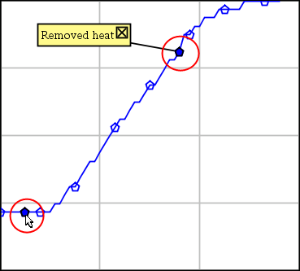
Deux marqueurs de données, un avec commentaire affiché
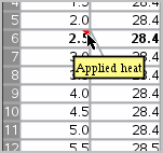
Marqueur affiché sous forme de triangle rouge dans la vue Tableau
 Ajout d’un marqueur au cours de la collecte de données
| ▶ | Cliquez sur Ajouter un marqueur de données  pour placer un marqueur au niveau du point de données courant. pour placer un marqueur au niveau du point de données courant. |
Ajout d’un marqueur après la collecte de données
| 1. | Dans la vue Graphique ou Tableau, cliquez sur le point que vous souhaitez marquer. |
| 2. | Cliquez sur Ajouter un marqueur de données . |
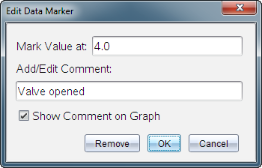
| 3. | Complétez les éléments dans la boîte de dialogue. |
Ajout d’un commentaire à un marqueur existant
| 1. | Dans la vue Détail, cliquez pour agrandir la liste des marqueurs pour l’ensemble de données. |
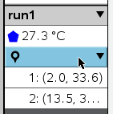
| 2. | Cliquez sur l’entrée pour le marqueur que vous souhaitez modifier et complétez les éléments dans la boîte de dialogue. |
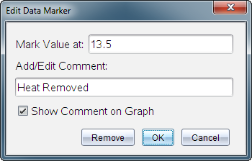
Repositionnement d’un marqueur de données
| 1. | Cliquez pour agrandir la liste des marqueurs dans la vue Détail. |
| 2. | Cliquez sur l’entrée pour le marqueur que vous souhaitez modifier. |
| 3. | Dans la boîte de dialogue, saisissez une nouvelle valeur pour Marquer une valeur à. |
Transfert d’un commentaire de marqueur de données dans la vue Graphique
| ▶ | Faites glisser le commentaire pour le déplacer. La ligne de connexion reste reliée au point de données. |
Masquer/afficher un commentaire d’un marqueur de données
| ▶ | Masquez un commentaire en cliquant sur le X à la fin du commentaire. |
| ▶ | Pour restaurer un commentaire caché : |
| a) | Cliquez pour agrandir la liste des marqueurs dans la vue Détail. |
| b) | Cliquez sur l’entrée pour le marqueur que vous souhaitez modifier et cochez Afficher le commentaire sur le graphique. |
Supprimer un marqueur de données
| 1. | Cliquez pour agrandir la liste des marqueurs dans la vue Détail. |
| 2. | Dans la boîte de dialogue, cliquez sur Supprimer. |