Par défaut, le bouton Démarrer la collecte  écrase les données collectées avec les données de l'acquisition suivante. Pour conserver chaque acquisition, vous pouvez la stocker en tant qu’ensemble de données. Après avoir collecté plusieurs ensembles de données, vous pouvez superposer toute combinaison de ceux-ci dans la vue Graphique.
Important : Les ensembles de données stockés seront perdus si vous fermez le classeur sans l’enregistrer. Si vous souhaitez que des données stockées soient disponibles, n’oubliez pas d’enregistrer le classeur.
 Stockage des données sous forme d’ensembles
| 1. | Collectez les données de la première acquisition. (Voir Collecter des données.) |
| 2. | Cliquez sur le bouton Enregistrer l’ensemble de données  . . |
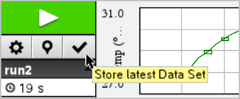
Les données sont enregistrées sous acquisition1. Un nouvel ensemble de données, acquisition2, est créé pour la collecte de l’acquisition suivante.
| 3. | Cliquez sur Démarrer la collecte pour collecter les données pour acquisition2. |
Comparaison d’ensembles de données
| 1. | Cliquez sur l’icône Vue graphique  pour afficher le graphique. pour afficher le graphique. |
| 2. | Cliquez sur le sélecteur d’ensembles de données (en haut de la vue Détails) pour développer la liste des ensembles de données. |

|
À |
Le sélecteur d’ensembles de données vous permet de développer ou de réduire la liste. |
|
Á |
La liste développée affiche les ensembles de données disponibles. Des boutons de défilement s’affichent au besoin pour vous permettre de faire défiler la liste. |
| 3. | Pour choisir les ensembles de données à afficher, cochez ou décochez les cases. |
Le graphique est redimensionné au besoin pour afficher toutes les données sélectionnées.
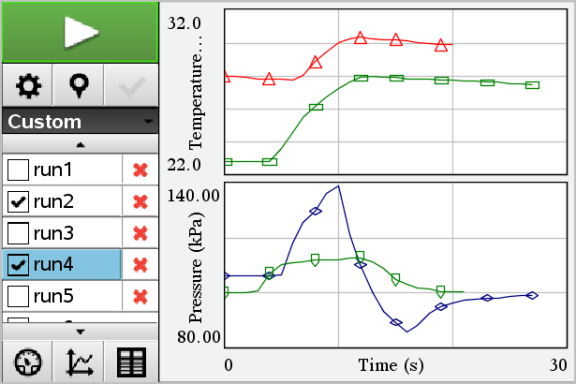
Astuce : Pour sélectionner plus rapidement un ensemble de données unique, maintenez la touche Maj tout en cliquant sur son nom dans la liste. Le graphique n’affiche que l’ensemble sélectionné et la liste est automatiquement réduite pour vous permettre de voir les données en détail.
Renommer un ensemble de données
Par défaut, les ensembles de données sont désignés par acquisition1, acquisition2 et ainsi de suite. Le nom de chaque ensemble de données s’affiche dans la vue Tableau.
| 1. | Cliquez sur l’icône de la vue Tableau  pour afficher le tableau. pour afficher le tableau. |
| 2. | Affichez le menu contextuel de la vue Tableau, puis sélectionnez Options de l’ensemble de données > [nom actuel]. |
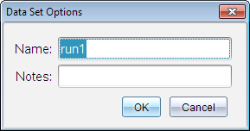
| 3. | Saisissez le nouveau nom à utiliser. |
Remarque : La limite maximale de caractères est de 30. Le nom ne peut pas contenir de virgules.
| 4. | (En option) Saisissez des Notes à propos des données. |
Supprimer un ensemble de données
| 1. | Cliquez sur l’icône Vue graphique pour afficher le graphique. |
| 2. | Cliquez sur le sélecteur d’ensembles de données (en haut de la vue Détails) pour développer la liste des ensembles de données. |
| 3. | Faites défiler la liste si nécessaire, puis cliquez sur le symbole Supprimer (X) à côté du nom de l'ensemble de données. |
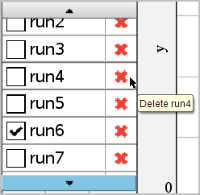
| 4. | Cliquez sur OK sur le message de confirmation. |
Étendre la zone Afficher les détails
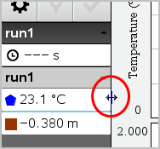
| ▶ | Faites glisser la bordure du côté droit de la zone Détails pour augmenter ou diminuer sa largeur. |