您可以通过添加标题、更改颜色和设置轴的范围对“图形”视图进行自定义。
 添加标题
添加标题
当您为图形添加标题时,标题显示在“查看详情”区域中。当您打印图形时,标题会打印在图形上。
| 1. | 单击图形 > 图形标题。 |
“图形标题”对话框将打开。
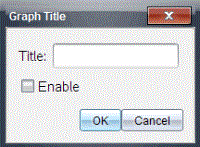
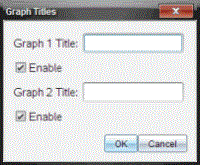
如果工作区有两个图形,对话框便有两个标题选项。
| 2. | 在“标题”字段中键入图形的名称。 |
—或—
| a) | 在“图形 1”字段中键入第一个图形的名称。 |
| b) | 在“图形 2”字段中键入第二个图形的名称。 |
| 3. | 选择启用以显示标题。 |
注:使用“启用”选项可根据需要隐藏或显示图形标题。
| 4. | 单击确定。 |
标题即会显示出来。
设置轴范围
为一个图形设置轴范围
要修改 x 轴和 y 轴的最小值与最大值范围:
| 1. | 单击图形 > 窗口设置。 |
“窗口设置”对话框将打开。
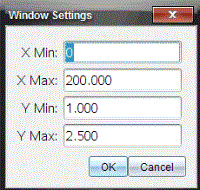
| 2. | 在以下一个或多个字段中键入新值: |
| - | X 最小值 |
| - | X 最大值 |
| - | Y 最小值 |
| - | Y 最大值 |
| 3. | 单击确定。 |
应用程序将为图形可视范围使用新值,直至您修改范围或更改数据集。
为两个图形设置轴范围
使用两个图形时,请输入两个 y 轴最小值和最大值,但只输入一组 x 轴最小值和最大值。
| 1. | 单击图形 > 窗口设置。 |
“窗口设置”对话框将打开。
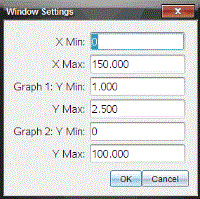
| 2. | 在以下一个或多个字段中键入新值: |
| - | X 最小值 |
| - | X 最大值 |
| - | 图 1:Y 最小值 |
| - | Y 最大值 |
| - | 图 2:Y 最小值 |
| - | Y 最大值 |
| 3. | 单击确定。 |
应用程序将为图形可视范围使用新值,直至您修改范围或更改数据集。
在图形屏幕上设置轴范围
您可以直接在图形屏幕上修改 x 轴和 y 轴的最小值与最大值范围。
| ▶ | 选择您要更改的轴值,然后键入一个新值。 |
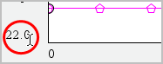
将重新绘制图形来反映更改。
选择要绘制的数据集
| 1. | 在左侧的“详情”视图中,单击紧邻视图选项按钮下方的选项卡。 |
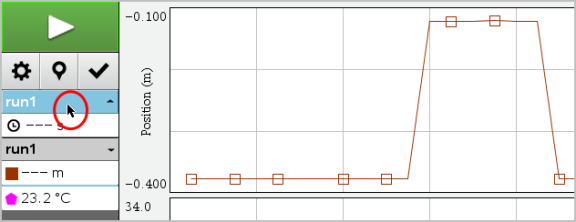
| 2. | “详情”视图会显示可用数据集列表。 |
| 3. | 使用复选框选择要绘制的数据集。 |
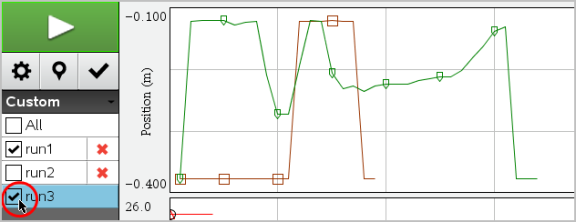
自动调整图形
使用自动调整选项显示所有绘制的点。“立即自动调整”功能特别适合在更改了 x 和 y 轴范围或缩放图形后使用。也可定义为在采集时和采集后自动执行自动调整。
使用应用程序菜单进行立即自动调整
| ▶ | 单击图形 > 立即自动调整。 |
图形现在显示绘制的所有点。
使用上下文菜单进行立即自动调整
| 1. | 在图形区域打开上下文菜单。 |
| 2. | 单击窗口/缩放 > 立即自动调整。 |
图形现在显示绘制的所有点。
定义采集期间的自动调整
有两个使用采集期间自动调整的选项。要选择选项:
| 1. | 单击选项 > 自动调整设置。 |
“自动调整设置”对话框将打开。
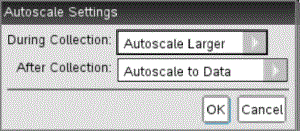
| 2. | 单击 ► 以打开在“采集中”下拉列表。 |
| 3. | 选择以下选项之一: |
| • | 自动调整放大 - 根据需要扩展图形,以在您进行采集时显示所有点。 |
| • | 不进行自动调整 - 采集期间不更改图形。 |
| 4. | 单击确定保存设置。 |
定义采集后自动调整
有三个设置采集后自动调整的选项。要设置您的选择:
| 1. | 单击选项 > 自动调整设置。 |
“自动调整设置”对话框将打开。
| 2. | 单击 ► 以打开采集后下拉列表。 |
| 3. | 选择以下选项之一: |
| • | 自动调整到数据。扩展图形以显示所有数据点。该选项是默认模式。 |
| • | 从零开始自动调整。修改图形,以使包括原点在内的所有数据点都显示出来。 |
| • | 不进行自动调整。不更改图形设置。 |
| 4. | 单击确定保存设置。 |
选择数据范围
选择图形上的数据范围在几种情况下很有用,例如放大或缩小、隐藏和取消隐藏数据以及检查设置时。
要选择范围:
| 1. | 拖动图形。 |
选定区域以灰色阴影指示。
| 2. | 执行以下操作之一。 |
| • | 放大或缩小 |
| • | 隐藏或取消隐藏数据 |
| • | 检查设置 |
要取消选择范围:
| ▶ | 根据需要按 Esc 键移除阴影和垂直跟踪线。 |
在图形上放大
您可放大所采集点的一个子集。您也可以缩小之前缩放的效果,或将图形窗口放大到超出采集数据点的范围。
要在图形上放大:
| 1. | 选择您想放大的区域或使用当前视图。 |
| 2. | 单击图形 > 放大。 |
图形将进行调整以仅显示所选区域。
所选 x 范围将用作新 x 范围。y 范围将自动调整以显示所选范围内的所有绘制的数据点。
缩小图形
| ▶ | 选择图形 > 缩小。 |
图形现在已扩展。
如果在缩小前进行了放大,图形会显示放大前的初始设置。
例如,如果您放大了两次,则第一次缩小会显示第一次放大的窗口。如要显示经过多次放大、包含所有数据点的整个图形,请使用“立即自动调整”。
设置点选项
要指定标记在图形上的显示频率以及是否使用连接线:
| 1. | 单击选项 > 点选项。 |
“点选项”对话框将打开。

| 2. | 从下拉列表中选择标记选项。 |
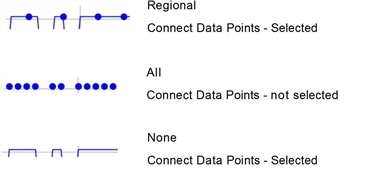
| • | 无。无点保护器。 |
| • | 部分区域。周期性点保护器。 |
| • | 全部。每个数据点都作为点保护器。 |
| 3. | 选中连接数据点可在点之间显示连接线。 |
—或—
清除连接数据点可清除点之间的连接线。
以下图形显示的是部分“点标记”选项的示例。
更改图形颜色
| 1. | 单击点指示器来选择要更改颜色的图形。 |
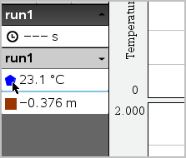
| 2. | 在“列选项”对话框中,选择新颜色。 |
选择点标记符
| 1. | 右键单击图形以打开菜单。 |
| 2. | 单击点标记符。 |
注:若只有一个因变量列,则点标记选项前会有数据集名称和列名称。否则,点标记符选项将具有一个菜单。
| 3. | 选择要更改的列变量。 |
| 4. | 选择要设置的点标记符。 |
点标记符即变为所选选项。
选择一个自变量列
您可使用“选择 X 轴列”选项来选择绘制数据时作为自变量的列。此列将用于所有图形。
| 1. | 单击图形 > 选择 X 轴列。 |
| 2. | 选择要更改的变量。 |
图形上的 x 轴标签将发生变化,并且图形将使用供数据绘图使用的新自变量重新排序。
选择一个因变量列
使用选项“选择 Y 轴列”来选择在显示的图形上绘制哪些因变量列。
| 1. | 单击图形 > 选择 Y 轴列。 |
| 2. | 选择以下选项之一: |
| • | 从列表中选择一个变量。列表是因变量和数据集数量的组合。 |
| • | 更多。选择“更多”后“选择”对话框将打开。若您想为图形选择一个数据集变量组合,请使用此选项。 |
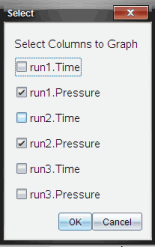
显示和隐藏详情
您可隐藏或显示屏幕左侧的“详情”视图。
| ▶ | 单击选项 > 隐藏详情或选项 > 显示详情。 |
显示和隐藏轴刻度标签
您可以在图形上隐藏或显示轴刻度标签。
| ▶ | 单击选项 > 隐藏刻度标签或选项 > 显示刻度标签。 |
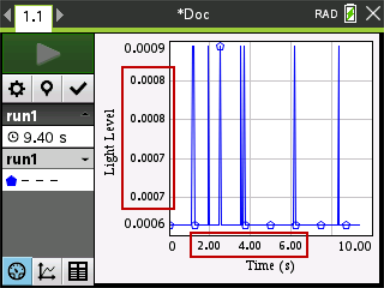
注:
| • | 将 Vernier DataQuest™ 应用程序添加到文档时,将默认显示刻度标签。 |
| • | 如果可用空间不足,可能无法显示刻度标签。将始终显示最小值和最大值。 |
| • | 无法编辑刻度标签,但是如果已编辑最小值或最大值,或已更改窗口设置,则将根据需要重新计算它们。 |