在 Vernier DataQuest™ 应用程序中使用 Graph View分析数据。 先设置图形,然后使用积分、统计和曲线拟合等工具分析数据的数学性质。
重要信息: 只有使用“图形”视图时才可使用“图形”菜单和“分析”菜单。
 得出数据图下的面积
用“积分”计算数据图下面的面积。 您可计算所有数据下的面积,或计算所选数据区域下的面积。
要得出数据图下的面积:
| 1. | 让图形保持未被选中状态以检查所有数据,或选择某个范围以检查特定区域。 |
| 2. | 单击 分析 > 积分。 |
| 3. | 如果您有多个列,请选择已绘图列的名称。 |
数据图区域将显示在“查看详情”区域内。
得出斜率
切线显示的是检查点时的数据变化率测量结果。 值的标签为“斜率”。
要得出斜率:
| 1. | 单击分析 > 切线。 |
选项旁的菜单中出现一个复选标记。
| 2. | 单击图形。 |
将在最近的数据点处绘制检查指示符。
已绘图数据的值将显示在“查看详情”区域和“图形的所有详情”对话框中。
您可以通过拖动、单击其它点或使用箭头键来移动检查线。
在两个数据点之间插值
使用“内插”来估计两个数据点之间的值,并确定数据点之间和之外的曲线拟合值。
检查线本是在数据点之间移动的。 使用“内插”方式后,检查线即可在数据点之间和之外移动。
要使用内插:
| 1. | 单击分析 > 内插。 |
选项旁的菜单中出现一个复选标记。
| 2. | 单击图形。 |
将在最近的数据点处绘制检查指示符。
已绘图数据的值将显示在“查看详情”区域中。
您可以通过用箭头键移动光标或单击其它数据点来移动检查线。
生成统计
您可为所有采集到的数据或选定区域生成统计(最小值、最大值、平均值、标准差或样本数)。 也可根据其中一种标准模型或自己定义的模型来生成曲线拟合。
| 1. | 让图形保持未被选中状态以检查所有数据,或选择某个范围以检查特定区域。 |
| 2. | 单击分析 > 统计。 |
| 3. | 如果您有多个列,请选择已绘图列的名称。 例如,run1.Pressure。 |
“统计”对话框将打开。
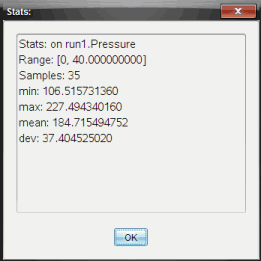
| 4. | 检查数据。 |
| 5. | 单击确定。 |
要获得有关清除统计分析的信息,请参阅清除分析选项。
生成拟合曲线
使用“曲线拟合”计算与数据匹配的最佳曲线拟合。 选择所有数据或选择一个数据区域。 曲线绘制于图形上。
| 1. | 让图形保持未被选中状态以检查所有数据,或选择某个范围以检查特定区域。 |
| 2. | 单击分析 > 曲线拟合。 |
| 3. | 选择一个曲线拟合选项。 |
|
计算形式: |
|
|
线性方程 |
y = m*x + b |
|
二次方程 |
y = a*x^2 + b*x + c |
|
三次方程 |
y = a*x^3 + b*x^2 + c*x + d |
|
四次方程 |
y = a*x^4 + b*x^3 + c*x^2 + d*x + e |
|
乘方 (ax^b) |
y = a*x^b |
|
指数 (ab^x) |
y = a*b^x |
|
对数 |
y = a + b*ln(x) |
|
正弦 |
y = a*sin(b*x + c) + d |
|
逻辑 (d |
y = c/(1 + a*e^(-bx)) + d |
|
自然指数 |
y = a*e^(-c*x) |
|
比例 |
y = a*x |
 0)
0)
“线性拟合”对话框将打开。
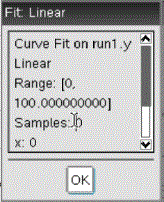
| 4. | 单击确定。 |
| 5. | 检查数据。 |
要获得有关清除曲线拟合分析的信息,请参阅清除分析选项。
绘制标准或用户定义的模型
该选项用于手动绘制拟合数据函数。 您可以从预定义的模型中选择,也可以自己输入。
您还可以设置供在“查看详情”对话框中使用的旋转增量。 旋转增量是指当您在“查看详情”对话框中单击旋转按钮时该系数的变化值。
例如,如果您设置 m1=1 作为旋转增量,则当您单击上旋转按钮时,值将变为 1.1、1.2、1.3 等。 如果您单击下旋转按钮,值将变为 0.9、0.8、0.7 等。
| 1. | 单击分析 > 模型。 |
“模型”对话框将打开。
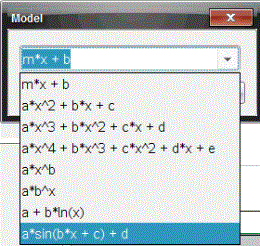
| 2. | 键入您自己的函数。 |
—或—
单击以从下拉列表中选择一个值。
| 3. | 单击确定。 |
“设置系数值”对话框将打开。
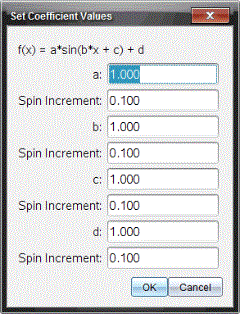
| 4. | 键入变量的值。 |
| 5. | 在“旋转增量”字段中键入值的变化。 |
| 6. | 单击确定。 |
注: 这些是初始值。 也可在“查看详情”区域中设置这些值。
带调整选项的模型将显示在“查看详情”区域和“图形的所有详情”对话框中。
| 7. | (可选)针对轴的最小值和最大值调整窗口设置。 详细信息请参阅为一个图形设置轴。 |
要获得有关清除模型分析的信息,请参阅清除分析选项。
| 8. | 单击  对系数进行所需的任何调整。 对系数进行所需的任何调整。 |
—或—
单击“查看详情”区域内的值。
此图形是使用调整值的模型示例。
清除分析选项
| 1. | 单击分析 > 移除。 |
| 2. | 选择您要移除的数据显示。 |
您选择的显示随即从图形和“查看详情”区域中移除。