默认情况下,开始采集按钮 会把已采集的数据用下次运行的数据覆盖。 要保留每次运行的数据,可以将其存储为数据集。 采集多个数据集后,便可以在“图形”视图中对任意数据集组合进行叠加。
重要信息: 若在关闭文档时未保存,则会丢失存储的数据集。 若想在今后使用已存储的数据,请务必保存文档。
 存储数据集
存储数据集
| 1. | 采集第一次运行的数据。 (请参阅 正在采集数据.) |
| 2. | 单击存储数据集按钮 。 。 |
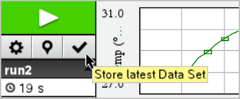
数据存储为 run1。 已创建新数据集 run2,用于采集下次运行的数据。
| 3. | 单击开始采集 为 run2 采集数据。 |
比较数据集
| 1. | 单击图形视图图标 以显示图形。 以显示图形。 |
| 2. | 单击“数据集选择器”(在靠近“详情视图”顶部)以展开数据集列表。 |

|
À |
数据集选择器可展开或折叠列表。 |
|
Á |
展开的列表会显示可用数据集。 滚动按钮可根据需要自由查看列表。 |
| 3. | 通过选择或清除复选框来选择要查看哪个数据集。 |
可根据需要重新调节图形以显示所有已选数据。
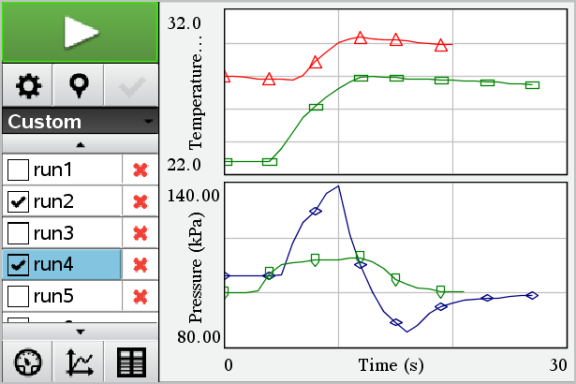
提示: 要快速选择单个数据集,请按下 Shift 的同时单击列表中的相应名称。 图形仅显示已选数据集,列表可自动折叠以查看数据详情。
重命名数据集
默认情况下,数据集会被命名为 run1、run2 等。 每个数据集的名称将显示在“表格”视图中。
| 1. | 单击表格视图图标  显示表格。 显示表格。 |
| 2. | 显示“表格”视图的上下文菜单,然后选择数据集选项 > [当前名称]。 |
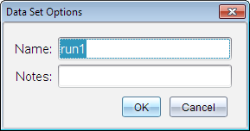
| 3. | 键入新名称。 |
注: 最多只能 30 个字符。 名称中不能有逗号。
| 4. | (可选步骤)在记事本中键入有关该数据的信息。 |
删除数据集
| 1. | 单击图形视图图标以显示图形。 |
| 2. | 单击“数据集选择器”(在靠近“详情视图”顶部)以展开数据集列表。 |
| 3. | 按需要滚动列表,然后单击数据集名称旁边的“删除”符号 (X) 。 |
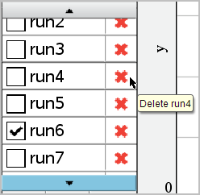
| 4. | 单击确认消息上的确定。 |
扩展查看详情区域
| ▶ | 拖动“详情”区域右侧的边界来增加或减小其宽度。 |