 采集时基数据
“时基”采集模式以固定的时间间隔自动捕获传感器数据。
| 1. | 连接一个或多个传感器。 |
传感器名称会自动添加至传感器列表中。
| 2. | 在实验菜单中选择新实验。 |
这会移除所有数据,还会将所有仪表设置恢复为其默认值。
| 3. | 在实验菜单中选择采集模式 > 时基。 |
| a) | 从下拉列表中选择速率或间隔,然后键入 速率(样本/秒)或间隔(秒/样本)。 |
| b) | 键入采集持续时间。 |
计算和显示的点数取决于速率和持续时间。 请注意,采集过多的数据点会降低系统性能。
| c) | 如果您想要持续采集样本,仅保留最后 n 个样本,请选择带状记录纸。 (其中 “n” 是点数字段中显示的数值。) |
| 4. | 必要时修改传感器设置。 |
| 5. | 单击开始采集  。 。 |
| 6. | 数据采集完毕后,单击停止采集  。 。 |
数据集运行即告完成。
采集选定事件
使用“选定事件”采集模式手动捕获样本。 在该模式下,会自动为每个样本分配一个事件编号。
| 1. | 连接一个或多个传感器。 |
传感器名称会自动添加至传感器列表中。
| 2. | 在实验菜单中选择新实验。 |
这会移除所有数据,还会将所有仪表设置恢复为其默认值。
| 3. | 在实验菜单中选择采集模式 > 选定事件。 |
“选定的事件设置”对话框将打开。
| - | 名称。 可在“仪表视图”中看到该文字。 其第一个字母显示的是“图形”视图中的自变量。 |
| - | 单位。 该文字显示于“图形”视图中,在“名称”的旁边。 |
| - | 平均超过 10 秒。 该选项会为每个点的数据平均分配十秒。 |
| 4. | 必要时修改传感器设置。 |
| 5. | 单击开始采集 。 |
“保留当前读数”图标 激活。 当前传感器的值显示于图形中央。
| 6. | 单击保留当前读数 捕获每个样本。 |
绘制的数据点和当前传感器值会显示在图形中央。
注: 如果您选择了“平均”选项,则会显示一个倒计时计时器。 计数器到达零时,系统会绘制平均值。
| 7. | 继续捕获,直至所有目标数据点采集完毕。 |
| 8. | 单击停止采集 。 |
数据集运行即告完成。
采集带输入项的事件
使用“带输入项的事件”采集模式手动捕获样本。 在该模式下,您为您所采集的每个点定义独立的值。
| 1. | 连接一个或多个传感器。 |
传感器名称会自动添加至传感器列表中。
| 2. | 在实验菜单中选择新实验。 |
这会移除所有数据,还会将所有仪表设置恢复为其默认值。
| 3. | 从实验菜单中选择采集模式 > 带输入项的事件。 |
“带输入项的事件设置”对话框将打开。
| - | 名称。 可在“仪表视图”中看到该文字。 其第一个字母显示的是“图形”视图中的自变量。 |
| - | 单位。 该文字显示于“图形”视图中,在“名称”的旁边。 |
| - | 平均超过 10 秒。 该选项会为每个点的数据平均分配十秒。 |
| 4. | 必要时修改传感器设置。 |
| 5. | 单击开始采集 。 |
“保留当前读数”图标激活。 当前传感器的值显示于图形中央。
| 6. | 单击保留当前读数 捕获一个样本。 |
“带输入项的事件”对话框将打开。
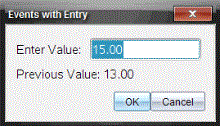
| 7. | 为自变量键入一个值。 |
| 8. | 单击确定。 |
绘制的数据点和当前传感器值会显示在图形中央。
注: 如果您选择了“平均”选项,则会显示一个倒计时计时器。 计数器到达零时,系统会绘制平均值。
| 9. | 重复第 6 步至第 8 步,直至所有目标数据点都采集完毕。 |
| 10. | 单击停止采集 。 |
数据集运行即告完成。