Utilisation de l’outil Calculer
L’outil Calculer se trouve dans les applications Graphiques & Géométrie. Il vous permet de calculer une expression mathématique entrée sous forme d’objet texte.
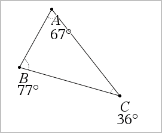
L’exemple suivant additionne les angles mesurés d’un triangle à l’aide de l’outil Calculer.
| 1. | À l’aide du menu Figures, créez un triangle et mesurez ses angles. |
Astuce : certaines options vous permettent de nommer automatiquement les points et de forcer la mesure des angles d'un triangle géométrique en nombres entiers. Pour en savoir plus, consultez la rubrique À savoir de ce chapitre.
| 2. | Dans le menu Actions, cliquez sur Texte. |
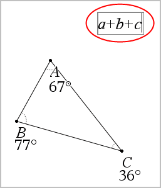
| 3. | Cliquez sur un emplacement pour le texte puis saisissez la formule du calcul. |
Dans cet exemple, la formule additionne trois termes.
| 4. | Dans le menu Actions, cliquez sur Calculer. |
| 5. | Cliquez sur la formule que vous avez créée. |
Vous êtes invité à sélectionner une valeur pour chaque terme de la formule.
| 6. | Cliquez sur chaque mesure d’angle lorsque vous y êtes invité. |
Remarque : si vous avez enregistré une mesure en tant que variable, vous pouvez la sélectionner lorsque vous y êtes invité. Pour ce faire, cliquez sur  . Si le nom de la mesure enregistrée correspond à un terme de la formule, vous pouvez appuyer sur « L » lorsque vous êtes invité à saisir ce terme.
Une fois le troisième terme sélectionné, le résultat du calcul s'attache au curseur.
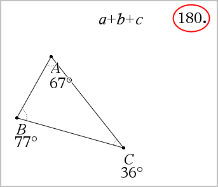
| 7. | Positionnez le résultat et appuyez sur Entrée pour l’ancrer sous la forme d’un nouvel objet texte. |