L’application Graphiques vous permet de tracer deux types de suites. Chaque type présente un modèle de définition distinct.
Définition d’une suite
| 1. | Dans le menu Entrée/Modification graphique, sélectionnez Suite > Suite. |
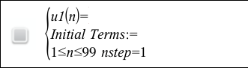
| 2. | Saisissez l’expression pour définir la suite. Mettre à jour le champ de variable indépendant vers m+1, m+2, etc., si nécessaire. |
| 3. | Saisissez une valeur initiale. Si l’expression de la suite fait référence à plusieurs valeurs initiales, par exemple u1(n-1) et u1(n-2), (ou u1(n) et u1(n+1)) séparez-les par des virgules. |
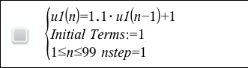
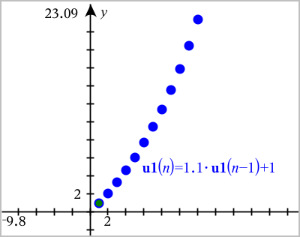
| 4. | Appuyez sur Entrée. |
Définition d’une suite personnalisée
Un tracé de suite personnalisée vous permet de représenter la relation entre deux suites en représentant l’une des suites sur l’axe des x et l’autre sur l’axe des y.
Cet exemple simule le modèle prédateur-proie emprunté à la biologie.
| 1. | Utilisez les relations affichées ici pour définir deux suites : une pour une population de lapins et une autre pour une population de renards. Remplacez les noms par défaut des suites par lapin et renard. |


0,05 = le taux de croissance des lapins en l'absence de renards
0,001 = le taux d'extermination des lapins par les renards
0,0002 = le taux de croissance des renards en présence de lapins
0,03 = le taux de mortalité des renards en l'absence de lapins
Remarque : Si vous souhaitez voir les tracés des deux suites, zoomez sur la fenêtre avec le réglage Ajuster le zoom à la fenêtre.
| 2. | Dans le menu Saisie/Édition graphique, sélectionnez Suite > Personnaliser. |
| 3. | Spécifiez les suites lapin et renard pour le tracé respectivement sur l’axe des x et sur l’axe des y. |
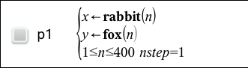
| 4. | Appuyez sur Entrée pour créer le tracé personnalisé. |
| 5. | Zoomez sur la fenêtre avec le réglage Zoom - Ajusté à la fenêtre. |
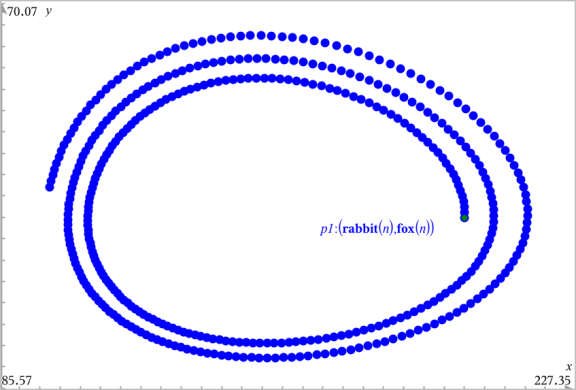
| 6. | Étudiez la représentation graphique personnalisée en faisant glisser le point qui représente la valeur initiale. |