Transformation d’objets
Vous pouvez appliquer des transformations aux objets dessinés dans les applications Graphiques et Géométrie. Si les points de l’objet sont nommés, les points correspondants de l’objet transformé utiliseront une convention de dénomination utilisant un prime (A → A’). Pour activer l'attribution automatique de nom à certains objets, consultez la section À savoir de ce chapitre.
 Étude de la symétrie
| 1. | Dans le menu Transformations, sélectionnez Symétrie. (Dans l’application Graphiques, cliquez sur Géométrie > Transformations > Symétrie). |
| 2. | Cliquez sur l’objet dont vous voulez étudier la symétrie. |
| 3. | Cliquez sur un emplacement ou un point existant pour établir le centre de symétrie. |
Une image symétrique de l’objet s’affiche.
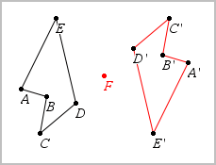
| 4. | Manipulez l’objet original ou le centre de symétrie pour étudier la symétrie. |
Étude de la réflexion
| 1. | Créez une droite ou un segment définissant l’axe de réflexion. |
| 2. | Dans le menu Transformations, sélectionnez Réflexion. (Dans l’application Graphiques, cliquez sur Géométrie > Transformations > Réflexion). |
| 3. | Cliquez sur l’objet dont vous souhaitez étudier l’image par la réflexion. |
| 4. | Cliquez sur la droite ou le segment prédéfini comme axe de réflexion. |
Une image réfléchie de l’objet s’affiche.
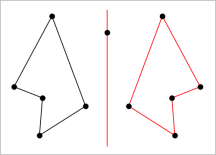
| 5. | Manipulez l’objet original ou la droite de symétrie pour étudier la réflexion. |
Étude de la translation
| 1. | (Facultatif) Créez un vecteur pour définir la longueur et la direction de la translation. |
| 2. | Dans le menu Transformations, sélectionnez Translation. (Dans l’application Graphiques, cliquez sur Géométrie > Transformations > Translation). |
| 3. | Cliquez sur l’objet dont vous souhaitez étudier la translation. |
| 4. | Cliquez sur le vecteur prédéfini ou Cliquez sur deux emplacements de l’espace de travail pour indiquer la direction et la distance de translation. |
Le translaté de l’objet s’affiche.
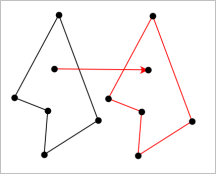
| 5. | Manipulez l’objet original ou le vecteur pour étudier la translation. |
Étude de la rotation
| 1. | (Facultatif) Créez une mesure d’angle qui servira d’angle de rotation prédéfini. |
| 2. | Dans le menu Transformations, sélectionnez Rotation. (Dans l’application Graphiques, cliquez sur Géométrie > Transformations > Rotation). |
| 3. | Cliquez sur l’objet dont vous souhaitez étudier la rotation. |
| 4. | Cliquez sur un emplacement ou un point pour définir le centre de la rotation. |
| 5. | Cliquez sur les points de l’angle prédéfini ou Cliquez sur trois emplacements pour définir un angle de rotation. |
L’image par la rotation de l’objet s’affiche.
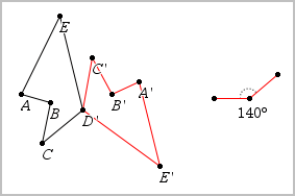
| 6. | Manipulez l’objet original ou le centre de la rotation pour étudier la rotation. |
Homothétie
| 1. | Créez un objet texte contenant une valeur numérique qui servira de rapport d’homothétie. |
Remarque : vous pouvez également utiliser une valeur de longueur mesurée comme rapport d’homothétie. N’oubliez pas que si vous utilisez une valeur élevée, vous devrez peut-être appliquer un panoramique à l’écran afin d’afficher l’objet agrandi.
| 2. | Dans le menu Transformations, sélectionnez Homothétie. (Dans l’application Graphiques, cliquez sur Géométrie > Transformations > Homothétie). |
| 3. | Cliquez sur l’objet dont vous voulez étudier l’homothétie. |
| 4. | Cliquez sur un emplacement ou un point existant pour définir le centre de l’homothétie. |
| 5. | Cliquez sur l’objet texte ou la mesure qui définit le rapport d’homothétie. |
Une image agrandie de l’objet s’affiche.
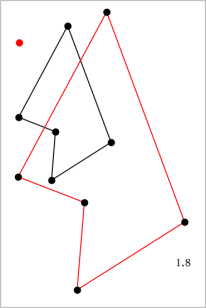
| 6. | Manipulez l’objet original ou le centre de l’homothétie pour étudier l’homothétie. Vous pouvez également modifier le rapport d’homothétie. |