Création de figures géométriques
Les outils du menu Figures vous permettent de créer des cercles, des polygones, des coniques et d’autres figures géométriques.
Lorsque vous créez une figure, un outil apparaît dans l’espace de travail (ex. : l’outil  ). Pour faire disparaître la figure, appuyez sur . Pour activer la possibilité de nommer automatiquement certains objets, consultez la section À savoir de ce chapitre.
 Construction d’un cercle
|
1.
|
Dans le menu , sélectionnez . (Dans l’application Graphiques, cliquez sur ). |
|
2.
|
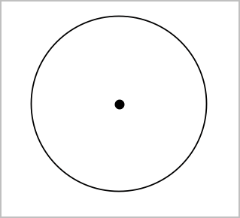
Cliquez sur un emplacement ou un point pour définir le centre du cercle. |
|
3.
|
Cliquez sur un emplacement ou un point pour définir le rayon et finaliser la construction du cercle. |
|
4.
|
Pour redimensionner un cercle, faites glisser son périmètre. Pour le déplacer, faites glisser son centre. |
Construction d’un triangle
Remarque : pour vous assurer que la somme des angles d’un triangle est bien égale à 180° ou 200 grades, vous pouvez forcer la mesure des angles en nombres entiers dans l’affichage Géométrie. Consultez la section À savoir de ce chapitre.
|
1.
|
Dans le menu , sélectionnez . (Dans l’application Graphiques, cliquez sur ). |
|
2.
|
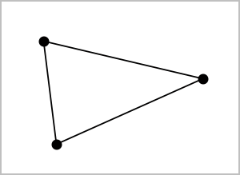
Cliquez sur trois emplacements pour définir les sommets du triangle. |
|
3.
|
Pour manipuler un triangle, faites glisser l’un de ses points. Pour le déplacer, faites glisser l’un de ses côtés. |
Construction d’un rectangle
|
1.
|
Dans le menu , sélectionnez . (Dans l’application Graphiques, cliquez sur ). |
|
2.
|
Cliquez sur un emplacement ou un point pour définir le premier sommet du rectangle. |
|
3.
|
Cliquez sur un emplacement pour définir le deuxième sommet. |
Le premier côté du rectangle apparaît.
|
4.
|
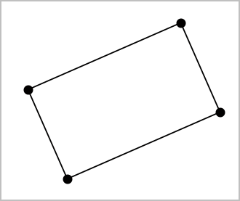
Cliquez pour définir la distance entre les côtés parallèles du rectangle et terminer la construction. |
|
5.
|
Pour faire pivoter un rectangle, faites glisser l’un des deux points initiaux. Pour l’agrandir, faites glisser l’un des deux derniers points. Pour le déplacer, faites glisser l’un de ses côtés. |
Construction d’un polygone
|
1.
|
Dans le menu , sélectionnez . (Dans l’application Graphiques, cliquez sur ). |
|
2.
|
Cliquez sur un emplacement ou un point pour définir le premier sommet du polygone. |
|
3.
|
Cliquez pour définir chaque sommet supplémentaire. |
|
4.
|
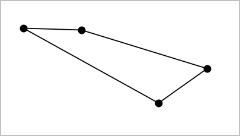
Pour terminer la construction du polygone, cliquez sur le premier sommet. |
|
5.
|
Pour manipuler un polygone, faites glisser l’un de ses sommets. Pour le déplacer, faites glisser l’un de ses côtés. |
Construction d’un polygone régulier
|
1.
|
Dans le menu , sélectionnez . (Dans l’application Graphiques, cliquez sur ). |
|
2.
|
Cliquez dans l’espace de travail pour définir le centre. |
|
3.
|
Cliquez sur un deuxième emplacement pour définir le premier sommet et le rayon. |
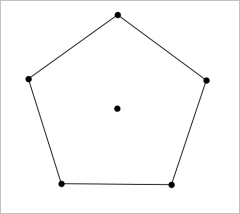
Un polygone régulier à 16 côtés est construit. Le nombre de côtés du polygone est affiché entre accolades (ex. : {16}).
|
4.
|
Faites glisser l’un des sommets dans un mouvement circulaire pour définir le nombre de côtés. |
|
-
|
Faites-le glisser vers la droite pour réduire le nombre de côtés. |
|
-
|
Faites-le glisser dans le sens inverse des aiguilles d’une montre pour ajouter des diagonales. |
|
5.
|
Pour redimensionner ou faire pivoter un polygone régulier, faites glisser l’un de ses points. Pour le déplacer, faites glisser l’un de ses côtés. |
Construction d’une Ellipse
|
1.
|
Dans le menu , sélectionnez . (Dans l’application Graphiques, cliquez sur ). |
|
2.
|
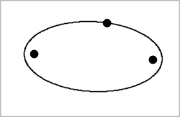
Cliquez sur deux emplacements ou sur deux points pour définir les foyers. |
|
3.
|
Cliquez pour définir un point sur l’ellipse et terminer la construction de la figure. |
|
4.
|
Pour manipuler une ellipse, faites glisser l’un des trois points initiaux. Pour la déplacer, faites glisser son périmètre. |
Création d’une parabole (à partir du foyer et du sommet)
|
1.
|
Dans le menu , sélectionnez . (Dans l’application Graphiques, cliquez sur ). |
|
2.
|
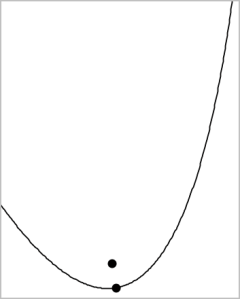
Cliquez sur un emplacement pour établir le foyer. |
|
3.
|
Cliquez sur un emplacement pour définir le sommet et terminer la parabole. |
|
4.
|
Pour manipuler une parabole, faites glisser son foyer ou son sommet. Pour la déplacer, faites glisser d’autres points que le foyer et le sommet. |
Création d’une parabole (à partir du foyer et de la directrice)
|
1.
|
Créez une droite que vous utiliserez comme directrice. |
|
2.
|
Dans le menu , sélectionnez . (Dans l’application Graphiques, cliquez sur ). |
|
3.
|
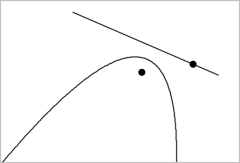
Cliquez sur un emplacement pour établir le foyer. |
|
4.
|
Cliquez sur la droite pour définir la directrice. |
|
5.
|
Pour manipuler une parabole, déplacez ou faites pivoter la directrice, ou faites glisser le foyer. Pour déplacer la parabole, sélectionnez à la fois la directrice et le foyer, puis faites glisser l’un des deux éléments. |
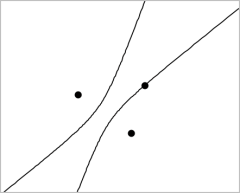
Création d’une hyperbole
|
1.
|
Dans le menu , sélectionnez . (Dans l’application Graphiques, cliquez sur ). |
|
2.
|
Cliquez sur deux emplacements pour définir les foyers. |
|
3.
|
Cliquez sur un troisième emplacement pour compléter l’hyperbole. |
|
4.
|
Pour manipuler une hyperbole, faites glisser l’un des trois points initiaux. Pour la déplacer, faites glisser d’autres points que les cinq points initiaux. |
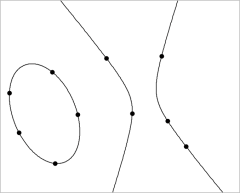
Création d’une conique passant par cinq points
|
1.
|
Dans le menu , sélectionnez . (Dans l’application Graphiques, cliquez sur ). |
|
2.
|
Cliquez sur cinq emplacements pour définir les cinq points de la conique. |
En fonction de la position des points, la conique peut être une hyperbole ou une ellipse.
|
3.
|
Pour manipuler une conique, faites glisser l’un des cinq points initiaux. Pour la déplacer, faites glisser d’autres points que les cinq points initiaux. |