Découverte des outils de constructions géométriques
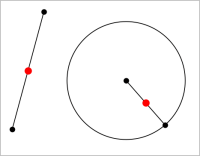
Vous pouvez étudier différents scénarios en ajoutant des objets à l’aide des outils de construction. Les constructions sont dynamiques. Par exemple, le milieu d’un segment de droite est actualisé automatiquement lorsque vous manipulez les extrémités.
Lorsqu’une construction est en cours, un outil s’affiche dans l’espace de travail (par exemple, Parallèle  ). Pour annuler l’opération, appuyez sur Échap.
 Construction d’un milieu
Cet outil vous permet d'effectuer la bissection d’un segment ou de définir le milieu entre deux points. Les points peuvent être situés sur un seul objet, sur des objets séparés ou dans l’espace de travail.
| 1. | Dans le menu Constructions, sélectionnez Milieu (Dans l’application Graphiques, cliquez sur Géométrie> Constructions > Milieu). |
| 2. | Cliquez sur un point ou un emplacement pour définir le point de départ. |
| 3. | Cliquez sur un deuxième point ou emplacement pour terminer le milieu. |
Création d’une droite parallèle
Cet outil permet de créer une droite parallèle à n’importe quelle droite existante. La droite existante peut être un axe graphique ou tout côté d’un triangle, d’un carré, d’un rectangle ou d’un polygone.
| 1. | Dans le menu Constructions, sélectionnez Parallèle. (Dans l’application Graphiques, cliquez sur Géométrie > Constructions > Parallèle). |
| 2. | Cliquez sur l’objet que vous utiliserez comme droite de référence. |
| 3. | Cliquez sur un emplacement pour créer la droite parallèle. |
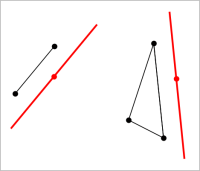
Vous pouvez faire glisser la droite parallèle pour la déplacer. Si vous manipulez l’objet de référence, la droite restera parallèle.
Création d’une droite perpendiculaire
Vous pouvez créer une droite perpendiculaire à une droite de référence. La référence peut être un axe, une droite existante, un segment ou l’un des côtés d’un triangle, d’un rectangle ou d’un polygone.
| 1. | Dans le menu Constructions, sélectionnez Perpendiculaire. (Dans l’application Graphiques, cliquez sur Géométrie > Constructions > Perpendiculaire). |
| 2. | Cliquez sur un emplacement ou un point existant par lequel la droite perpendiculaire doit passer. |
| 3. | Cliquez sur l’élément que vous utiliserez comme droite de référence. |
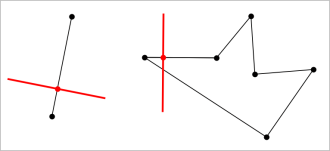
Vous pouvez faire glisser le point d’intersection pour déplacer la perpendiculaire. Si vous manipulez l’objet de référence, la droite restera perpendiculaire.
Création d’une médiatrice
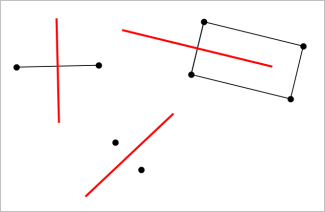
Vous pouvez créer la médiatrice d’un segment, d’un des côtés d’un triangle, d’un rectangle ou d’un polygone, ou de deux points.
| 1. | Dans le menu Constructions, sélectionnez Médiatrice. (Dans l’application Graphiques, cliquez sur Géométrie > Constructions > Médiatrice). |
| 2. | Cliquez sur l’élément que vous utiliserez comme droite de référence. — ou — cliquez sur deux points pour créer une médiatrice entre eux. |
Bissection d'un angle
Cet outil crée une bissectrice. Les points de l’angle peuvent se situer sur des objets existants ou peuvent correspondre à des emplacements dans l’espace de travail.
| 1. | Dans le menu Constructions, sélectionnez Bissectrice (Dans l’application Graphiques, cliquez sur Géométrie > Constructions > Bissectrice). |
| 2. | Cliquez sur trois emplacements ou sur trois points pour définir l’angle. Cliquez une deuxième fois pour définir le sommet de l’angle. |
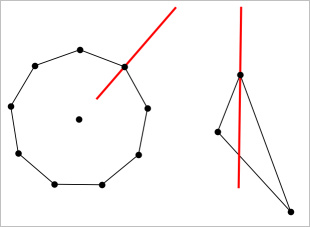
La bissectrice s’ajuste automatiquement lorsque vous manipulez les points de départ.
Création d’un lieu
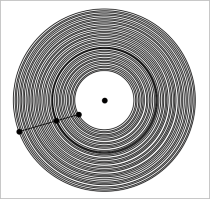
L’outil Lieu permet d’étudier l’ensemble des positions prises par un objet lorsqu’un point ayant servi à sa construction varie sur un autre objet.
| 1. | Créez un segment, une droite ou un cercle. |
| 2. | Créez un point sur ce segment, cette droite ou ce cercle. |
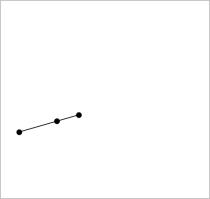
| 3. | Créez un autre objet utilisant le point créé à l’étape précédente. |
|
|
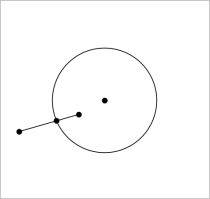
| 4. | Dans le menu Constructions, sélectionnez Lieu. (Dans l’application Graphiques, cliquez sur Géométrie > Constructions > Lieu). |
| 5. | Cliquez sur le point partagé par les objets. |
| 6. | Cliquez sur l’objet défini pour le partage du point (ou objet variable). |
L’image du lieu s’affiche.
Création d'un compas
Cet outil fonctionne comme un compas géométrique permettant de tracer des cercles sur une feuille de papier.
| 1. | Dans le menu Constructions, sélectionnez l’outil Compas (Dans l’application Graphiques, cliquez sur Géométrie > Constructions > Compas). |
| 2. | Pour définir la largeur du compas (le rayon) : |
cliquez sur un segment.
— ou —
cliquez sur l’un des côtés d’un triangle, d’un rectangle, d’un polygone ou d’un polygone régulier.
— ou —
cliquez sur deux points existants ou deux emplacements de l’espace de travail.
| 3. | Cliquez sur un emplacement pour définir le centre du cercle et finaliser la construction. |
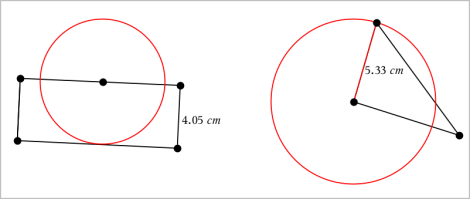
Le rayon s’ajuste automatiquement lorsque vous manipulez le segment, le côté ou les points d'origine utilisés pour définir le rayon.