Vous pouvez ajouter de nouvelles informations sur les élèves d’une ou plusieurs listes de classes en important un fichier CSV contenant des mises à jour.
Remarque : Vous ne pouvez pas changer les informations existantes sur les élèves ou supprimer des élèves déjà présents dans la base de données de TI-Nspire™ Navigator™.
Le fichier d’importation peut être un fichier CSV (Comma-Separated Value, valeurs séparées par des virgules) ou un fichier texte (*.txt). Le fichier CSV ou .txt doit contenir ces informations :
Nom de classe
Nom de section (facultatif)
Prénom de l’élève
Nom de l’élève
Nom d’utilisateur de l’élève
Identifiant de l’élève (facultatif)
Mot de passe (facultatif)
| 1. | Utilisez le sélecteur d’espace de travail pour sélectionner l’espace de travail Classe. |
| 2. | Sélectionnez la classe pour laquelle vous souhaitez mettre à jour la liste de présence. |
Remarque : La classe ne peut commencer.
| 3. | Cliquez sur Classe > Mettre à jour la liste de présence. |
La boîte de dialogue Mettre à jour la liste de présence s’ouvre.
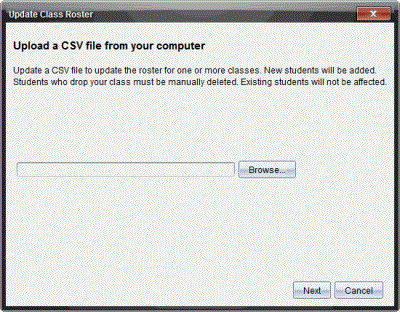
| 4. | Cliquez sur Parcourir pour atteindre le fichier stocké sur votre ordinateur. |
| 5. | Sélectionnez le fichier dans lequel sont stockés les nouveaux élèves à importer. |
| 6. | Cliquez sur Ouvrir. |
La boîte de dialogue Mettre à jour la liste de présence affiche le fichier.
| 7. | Cliquez sur Suivant. |
La boîte de dialogue de recherche de fichiers s’ouvre.
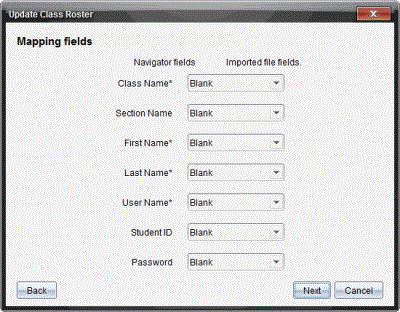
| 8. | Cliquez sur ¤ et sélectionnez un champ dans les listes déroulantes pour définir les en-têtes de votre fichier délimité par des virgules. |
| 9. | Cliquez sur Suivant. |
Une boîte de dialogue s’affiche, indiquant la progression de l’opération.
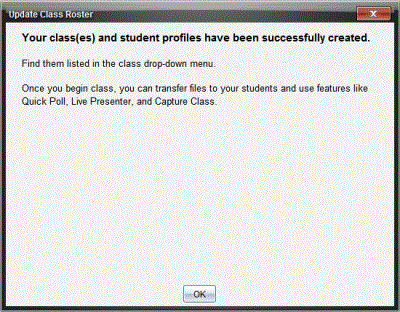
| 10. | Cliquez sur OK pour la refermer. |
Remarque : Si l’importation de certains élèves n’a pas abouti, cliquez sur Afficher les détails afin de connaître la raison de cet échec.