Depuis l’Enregistrement de classe, vous pouvez ouvrir un classeur dans l’espace de travail Évaluer, enregistrer un classeur dans l’espace de travail Portfolio, regrouper des fichiers provenant de l’espace de travail Enregistrement de classe, envoyer et supprimer des fichiers à l’aide de la barre d’outils ou encore visualiser les propriétés du classeur via Enregistrer propriétés élément, pour tous les classeurs TI-Nspire™ à l’exception des fichiers Questions rapides.
Par défaut, 100 enregistrements sont répertoriés. Pour afficher plus d’enregistrements, cliquez sur Charger les 100 prochains enregistrements ou sur Charger toutes les entrées.
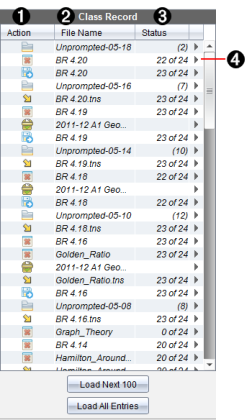
|
À |
Opérations relatives aux fichiers. Les icônes indiquent l’état d’un fichier.
|
|
Á |
Nom du fichier. Liste des fichiers utilisés dans la classe courante. |
|
 |
État. Progression d’une opération. Par exemple, « 23 sur 25 » indique que 23 élèves sur 25 ont reçu un fichier. |
|
à |
Options de menu. Cliquez sur ¢ pour accéder rapidement à certains éléments de menu. Les options accessibles via cette icône sont les mêmes que celles obtenues par un clic droit. |
 Envoyé à la classe
 Collecté dans la classe
 Enregistré dans le Portfolio
 Élément redistribué à la classe
 Questions rapides
 Fichiers supplémentaires
 Supprimé