Vous pouvez supprimer des classes et supprimer toutes les informations d’une classe dans la base de données de TI-Nspire™ Navigator™. Vous pouvez également masquer ou afficher les classes dans les menus et les vues.
 Suppression d’une classe
Lorsque vous supprimez une classe, le programme supprime la classe du système de même que les fichiers correspondants stockés sur le disque dur.
Remarque : La suppression d’une classe est irréversible.
| 1. | Si une session est déjà en cours d’exécution, fermez-la. |
| 2. | Cliquez sur Classe > Gérer des classes. |
La boîte de dialogue Gérer des classes s’affiche.
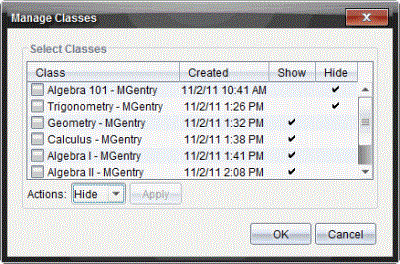
| 3. | Dans la liste Classe, sélectionnez la classe à supprimer. |
| 4. | Sélectionnez Supprimer dans la liste Actions. |
| 5. | Cliquez sur Appliquer. |
Le programme vous invite à confirmer la suppression de la classe.
| 6. | Cliquez sur OK. |
Masquer une classe
Lorsque vous masquez une classe, celle-ci est retirée de toutes les vues et de tous les menus de l’espace de travail, à l’exception de la boîte de dialogue Gérer des classes.
Remarque : Les classes masquées ne sont pas supprimées de la base de données de TI-Nspire™ Navigator™.
| 1. | Cliquez sur Classe > Gérer des classes. |
La boîte de dialogue Gérer des classes s’affiche.
| 2. | Dans la liste Classe, sélectionnez la classe à masquer. |
| 3. | Sélectionnez Masquer dans la liste Actions. |
| 4. | Cliquez sur Appliquer. |
Le programme vous invite à confirmer le masquage de la classe.
| 5. | Cliquez sur OK. |
Remarque : Sélectionnez Afficher dans la liste Actions lorsque vous souhaitez afficher de nouveau la classe.