Ajout d’élèves aux classes
Après avoir créé des classes, vous devez y ajouter des élèves. Vous pouvez très bien ajouter des élèves lors d’une session active ou remettre cette opération à un moment ultérieur.
Ces instructions expliquent comment ajouter des élèves après la création d’une classe.
|
1.
|
Sélectionnez la classe à laquelle vous souhaitez ajouter les élèves. |
|
•
|
Si la classe est en session, l’élève y est intégré. Vous avez la possibilité d’ajouter un même élève à plusieurs classes. |
|
•
|
Si la classe n’est pas en session, faites appel aux réglages de la session pour sélectionner la classe à laquelle l’élève doit être ajouté. |

|
2.
|
Cliquez sur ou sur  . . |
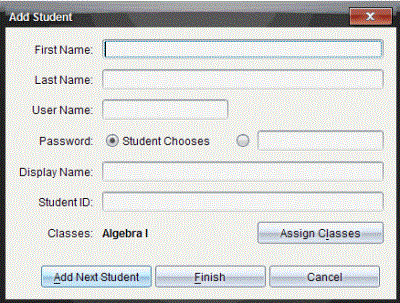
La boîte de dialogue Ajouter un élève s’affiche.
|
3.
|
Entrez le prénom et le nom de famille de l’élève. |
|
4.
|
Entrez un nom d’utilisateur. |
Le nom d’utilisateur que vous choisissez doit être unique. Il ne doit pas exister dans la classe courante ni dans aucune autre classe.
|
5.
|
Si vous souhaitez donner la possibilité à l’élève de choisir librement son mot de passe, sélectionnez . |
— ou —
Si vous préférez définir un mot de passe spécifique pour l’élève, sélectionnez le champ de saisie du mot de passe et entrez le nouveau mot de passe.
|
6.
|
(Facultatif) Entrez un nom affiché. |
Si vous ne spécifiez pas de nom affiché, le logiciel utilise le prénom de l’élève comme nom affiché
|
7.
|
(Facultatif) Entrez l’ID d’élève à utiliser. |
|
8.
|
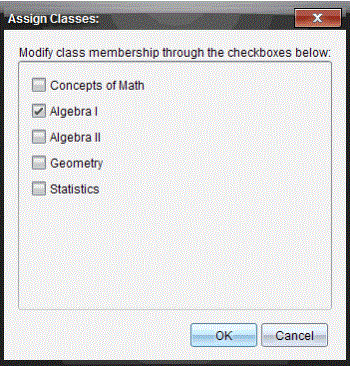
(Facultatif) Affectez l’élève à d’autres classes : |
La boîte de dialogue Affecter l’élève aux classes s’affiche.
|
•
|
Cochez les cases correspondant aux classes à assigner à l’élève. |
|
•
|
Désactivez les cases correspondant aux classes auxquelles l’élève ne doit pas être affecté. |
La boîte de dialogue Ajouter un élève s’affiche.
|
9.
|
Pour ajouter un autre élève, cliquez sur et répétez les étapes 3 à 8. |
|
10.
|
Une fois tous les élèves ajoutés, cliquez sur . |