Étant donné que le logiciel TI-Nspire™ préserve la confidentialité des mots de passe d’élèves, vous ne pouvez pas récupérer les mots de passe de vos élèves s’ils les oublient. Cependant, vous pouvez les réinitialiser. Vous pouvez réinitialiser le mot de passe de tous les élèves d’une classe ou seulement celui de certains élèves.
Remarque : Vous ne pouvez pas réinitialiser le mot de passe d’élèves qui sont connectés au réseau TI-Nspire™ Navigator™.
 Réinitialisation du mot de passe de tous les élèves d’une classe
| 1. | Sélectionnez la classe. |
Remarque : Le ou les élèves doivent être sélectionnés pour réinitialiser leur mot de passe.
| 2. | Cliquez sur Classe > Réinitialiser les mots de passe des élèves. |
La boîte de dialogue Confirmer la réinitialisation des mots de passe élève s’affiche.
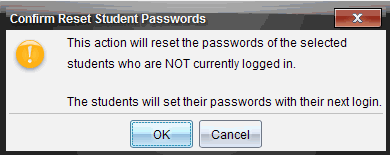
| 3. | Cliquez sur OK. |
| 4. | Lors de leur prochaine connexion, demandez aux élèves de saisir un nouveau mot de passe. |
Réinitialisation du mot de passe de certains élèves
| 1. | Cliquez sur l’élève à modifier. |
| 2. | Cliquez sur Classe > Modifier l’élève, ou cliquez sur  . Vous pouvez également cliquer avec le bouton droit de la souris sur le nom de l’élève et sélectionner Modifier l’élève dans le menu contextuel. . Vous pouvez également cliquer avec le bouton droit de la souris sur le nom de l’élève et sélectionner Modifier l’élève dans le menu contextuel. |
La boîte de dialogue Propriétés de l’élève s’affiche.
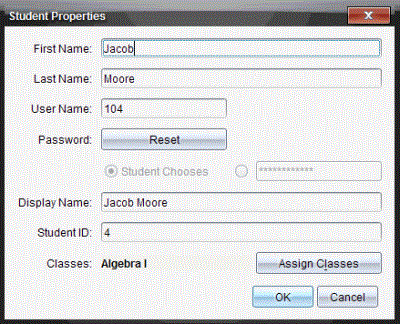
| 3. | Cliquez sur le bouton Réinitialiser en regard de Mot de passe. |
| 4. | Si vous souhaitez donner la possibilité à l’élève de choisir librement son mot de passe, sélectionnez Au choix de l’élève. |
— ou —
Si vous préférez définir un mot de passe spécifique pour l’élève, sélectionnez le champ de saisie du mot de passe et entrez le nouveau mot de passe.
| 5. | Cliquez sur OK. |
Le logiciel réinitialise le mot de passe de l’élève.
| 6. | Lors de la prochaine connexion de l’étudiant : |
| • | Si vous avez sélectionné l’option Au choix de l’élève, demandez à l’élève d’entrer un mot de passe. |
| • | Si vous avez défini un mot de passe spécifique pour l’élève, communiquez-lui son nouveau mot de passe. |