Lorsque vous commencez à utiliser le logiciel TI-Nspire™, l’une des premières opérations à effectuer consiste à créer vos classes. Assurez-vous de créer une classe pour chacune des périodes scolaires au cours desquelles vous prévoyez d’utiliser ce logiciel.
Si vous utilisez pour la première fois le logiciel TI-Nspire™, il se peut que la zone de la salle de classe soit vide. Vous pouvez suivre la procédure suivante à tout moment.
L’assistant Ajouter des classes vous guide à travers la mise en place de classe. Le programme vous invite alors à ajouter une classe, puis à ajouter des élèves à cette classe. Vous pouvez ajouter des classes manuellement ou via un fichier CSV.
 Ajouter manuellement des classes
| 1. | Utilisez le sélecteur d’espace de travail pour sélectionner l’espace de travail Classe. |
| 2. | Cliquez sur Classe > Ajouter des classes ou cliquez sur  . . |
La boîte de dialogue Ajouter une classe s’affiche.
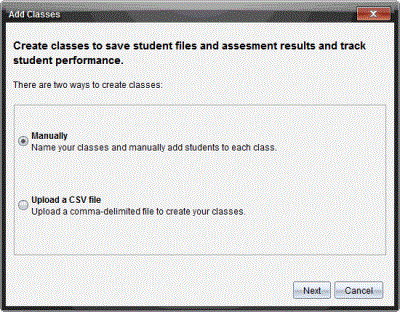
| 3. | Sélectionnez Manuellement depuis la boîte de dialogue Ajouter des classes. |
| 4. | Cliquez sur Suivant. |
La boîte de dialogue Ajouter manuellement des classes s'affiche.
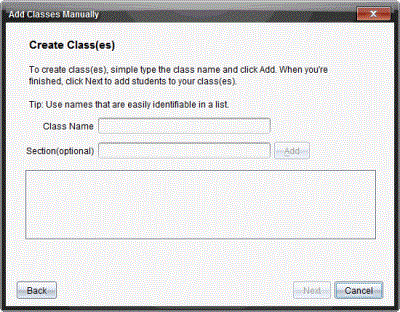
| 5. | Entrez un nom de classe. Si nécessaire, vous pouvez également spécifier une section. |
Un nom de classe doit comporter entre 3 et 32 caractères alphanumériques. Le nom de classe ne doit pas contenir de caractères spéciaux / \ : " | * ? < > , ni les mots suivants :
lpt1, lpt2, lpt3, lpt4, lpt5, lpt6, lpt7, lpt8, lpt9, com1, com2, com3, com4, com5, com6, com7, com8, com9, aux, con, prn, nul.
| 6. | Cliquez sur Ajouter. |
La boîte de dialogue Ajouter manuellement des classes affiche la classe dans la liste.
| 7. | Continuez à ajouter des classes, puis cliquez sur Suivant une fois l’opération terminée. |
Une boîte de dialogue s’affiche, montrant une création de classe réussie, et vous demande si vous souhaitez ajouter des élèves.
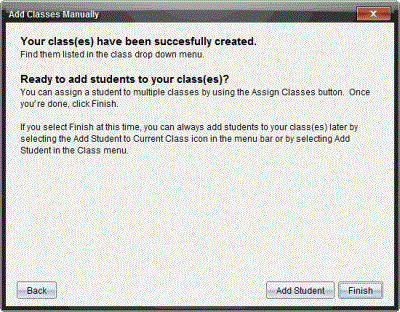
| 8. | Cliquez sur Ajouter un élève. |
Remarque : Cliquez sur Terminer pour ajouter des élèves plus tard.
Ajouter des classes avec un téléchargement CSV
Vous pouvez ajouter des classes avec un téléchargement CSV et importer une liste d’élèves dans la classe. Utilisez l’option de téléchargement CSV pour importer des informations sur les élèves depuis un fichier contenant des valeurs séparées par des virgules (CSV) ou depuis un fichier texte (.txt).
Le fichier CSV ou .txt doit contenir ces informations :
Nom de classe
, Nom de section (facultatif)
, Prénom de l’élève
, Nom de l’élève
, Nom d’utilisateur de l’élève
, Identifiant de l’élève (facultatif)
et Mot de passe (facultatif).
| 1. | Utilisez le sélecteur d’espace de travail pour sélectionner l’espace de travail Classe. |
| 2. | Cliquez sur Classe > Ajouter des classes ou cliquez sur  . . |
La boîte de dialogue Ajouter une classe s’affiche.
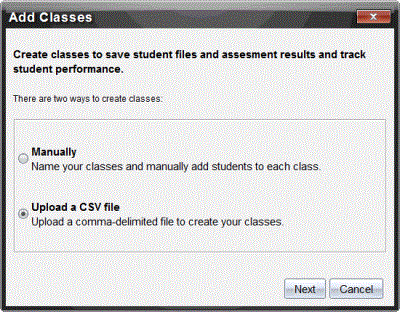
| 3. | Sélectionnez Télécharger un fichier CSV depuis la boîte de dialogue Ajouter des classes. |
| 4. | Cliquez sur Suivant. |
La boîte de dialogue Ajouter des classes par téléchargement d’un fichier CSV s’ouvre.
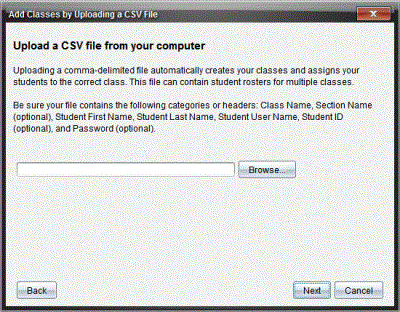
| 5. | Cliquez sur Parcourir pour atteindre le fichier stocké sur votre ordinateur. |
| 6. | Sélectionnez le fichier dans lequel sont stockés les élèves à importer. |
| 7. | Cliquez sur Ouvrir. |
La boîte de dialogue Ajouter des classes par téléchargement d’un fichier CSV affiche le fichier.
| 8. | Cliquez sur Suivant. |
La boîte de dialogue de recherche de fichiers s’ouvre.
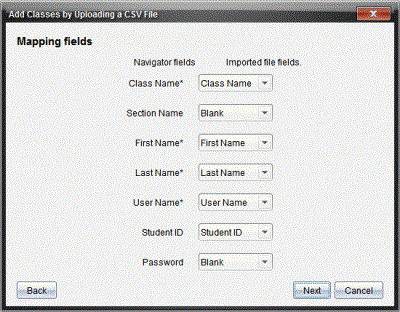
| 9. | Cliquez sur ¤ et sélectionnez un champ dans les listes déroulantes pour définir les en-têtes de votre fichier délimité par des virgules. |
| 10. | Cliquez sur Suivant. |
Une boîte de dialogue s’ouvre pour indiquer la fin de l’opération.
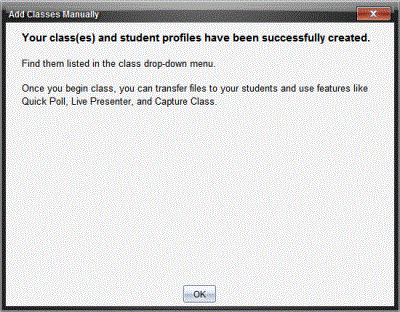
| 11. | Cliquez sur OK pour la refermer. |
Remarque : Si l’importation de certains élèves n’a pas abouti, cliquez sur Afficher les détails afin de connaître la raison de cet échec.