Vous pouvez collecter tous les fichiers précédemment envoyés qui se trouvent dans les dossiers de classe d’élèves à l’aide de l’enregistrement de classe. Vous pouvez également collecter des nouveaux fichiers d’élèves en tapant le nom complet du fichier.
Si vous utilisez le menu ou l’icône pour collecter des fichiers, vous avez la possibilité de supprimer les fichiers collectés des dossiers de classe d’élèves.
Remarque : Si un élève a supprimé un fichier, l’a renommé ou l’a stocké à un autre emplacement, ce dernier ne peut être collecté.
La classe doit être ouverte pour que vous puissiez collecter des fichiers. Si des élèves ne sont pas connectés, les fichiers à collecter sont automatiquement transférés lors de leur prochaine connexion.
 Collecte des fichiers à partir de l’enregistrement de classe
| 1. | Dans l’enregistrement de classe, choisissez le ou les fichiers envoyés à la classe. |
Remarque : Par défaut, les 100 premiers enregistrements sont répertoriés. Pour afficher plus d’enregistrements, cliquez sur charger les 100 prochains enregistrements ou sur charger toutes les entrées.
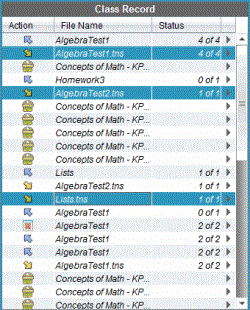
| 2. | Cliquez sur ¢ à côté d’un fichier en surbrillance et choisissez Collecter les fichiers sélectionnés dans la classe. |
Le transfert de fichiers s’affiche dans l’enregistrement de classe.
Collecte de fichiers à partir du menu ou de l’icône
| 1. | Cliquez sur Outils > Collecter de la classe ou cliquez sur  . . |
La boîte de dialogue Sélectionner le(s) fichier(s) à collecter s’affiche.
| 2. | Pour choisir les fichiers ou dossiers à collecter, utilisez l’une des méthodes suivantes : |
| • | Cliquez sur Fichiers récents et naviguez jusqu’au fichier que vous souhaitez collecter et cliquez dessus. Pour sélectionner plusieurs fichiers ou dossiers, maintenez enfoncée la touche Ctrl (sur Mac® : “) tout en cliquant sur le nom des différents fichiers à ajouter. |
| • | Cliquez sur Saisir le nom du fichier et tapez le nom du fichier dans le champ Nom du fichier, puis cliquez sur Ajouter. |
| 3. | Cliquez sur Suivant. |
La boîte de dialogue Sélectionner des élèves s’affiche.
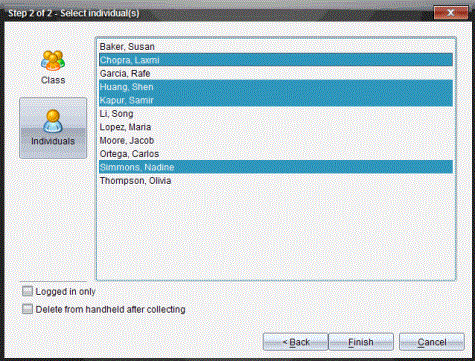
| 4. | Sélectionnez les élèves concernés par la collecte de fichiers : |
| • | Pour collecter le fichier de tous les élèves de la classe, cliquez sur Classe  . Pour collecter le fichier des élèves qui sont connectés uniquement, cochez la case Élèves connectés uniquement. . Pour collecter le fichier des élèves qui sont connectés uniquement, cochez la case Élèves connectés uniquement. |
| • | Pour collecter le fichier d’un élève particulier, cliquez sur Utilisateurs  , puis sur l’élève voulu. , puis sur l’élève voulu. |
Remarque : Si un ou plusieurs élèves ont été sélectionnés dans la zone de la salle de classe, le logiciel conserve la sélection.
| 5. | Pour supprimer le fichier des dossiers de classe des étudiants après l'avoir collecté, sélectionnez la case à cocher en regard de l'option correspondante. |
| 6. | Cliquez sur Terminer. |
Le fichier collecté s’affiche dans l’enregistrement de classe.
Collecte des fichiers manquants
La fonction Collecter les fichiers manquants devient active pour les fichiers qui n’ont pas été reçus de la part des élèves.
| 1. | Depuis l’Enregistrement de classe, sélectionnez l’action de collecte du fichier qui avait été envoyé à la classe. |
| 2. | Cliquez sur Fichier > Collecter les fichiers manquants. |
Remarque : L’action de collecte ne peut être active.