Lorsque vous utilisez les applications, vous disposez des options suivantes :
| • | Création d'un classeur et sélection d'une application |
| • | Ajout d'une nouvelle page et d'une application dans un classeur ouvert |
| • | Ajout de plusieurs applications dans une même page d'un classeur |
Ajout d'une application
Plusieurs méthodes existent pour ajouter une application dans une page :
| • | Lorsque vous créez un classeur, vous pouvez utiliser le pavé tactile ou les chiffres pour sélectionner une application dans la liste des applications. |
| • | Pour ajouter une nouvelle page et une application dans un classeur ouvert, appuyez sur / ~, puis sélectionnez une application dans la liste. |
Par exemple, appuyez sur 2 pour ajouter l'application Graphiques sur la page. L'application s'affiche alors dans la zone de travail.
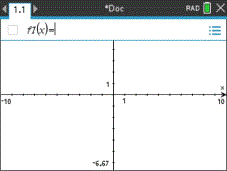
Vous pouvez également appuyer sur c, puis sélectionner une application dans le menu d'accueil en cliquant sur l'une des icônes d'application suivantes :
|
|
Calculs |
|
|
Graphiques |
|
|
Géométrie |
|
|
Tableur & listes |
|
|
Données & statistiques |
|
|
Éditeur mathématique |
|
|
Vernier DataQuest™ |


Utilisation de plusieurs applications sur une même page
Vous avez la possibilité d'ajouter quatre applications maximum par page.
Lorsque vous créez un nouveau classeur, celui-ci contient un espace permettant d'ajouter une application. Si vous souhaitez ajouter plusieurs applications dans une page, vous pouvez changer la mise en page pour accueillir jusqu'à quatre applications.
Vous pouvez choisir une mise en page standard, proposée sous forme d'option de menu, ou personnaliser un format en fonction de vos besoins.
Sélection d'une mise en page standard
| 1. | Appuyez sur ~ 5 2 pour afficher les options de mise en page. |
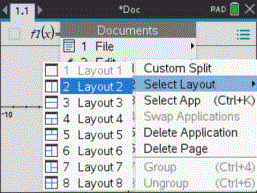
| 2. | Appuyez sur le numéro correspondant à la mise en page à utiliser. |
Par exemple, appuyez sur 2 pour utiliser un format à deux volets, page divisée en deux verticalement.
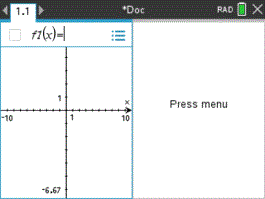
| 3. | Appuyez sur / e pour naviguer entre les volets. Les bordures foncées autour d'un volet indiquent que ce volet est actif. |
| 4. | Appuyez sur b, puis sur le numéro correspondant à l'application à ajouter dans le nouveau volet. Par exemple, appuyez sur 4 pour ajouter l'application Tableur & listes. |
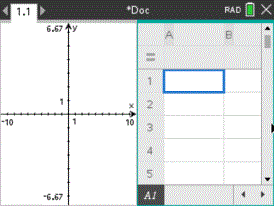
Remarque : À tout moment, vous pouvez modifier la mise en page afin de pouvoir ajouter ou supprimer des applications Lors de la suppression d'application, sélectionnez l'application qui doit être supprimée en premier.
Création d'une mise en page personnalisée
Si aucun des formats de mise en page standard disponibles ne vous convient, vous pouvez personnaliser l'espace alloué aux applications sur la page.
| 1. | Appuyez sur ~ 5 pour afficher les options de mise en page. |
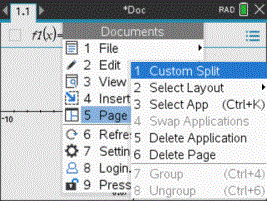
| 2. | Appuyez sur 1 pour sélectionner l'option de fractionnement personnalisé |
Le format de mise en page standard s'affiche avec une barre de fractionnement entre les volets d'application Utilisez les flèches ( ) situées au milieu de la barre de fractionnement afin d'ajuster la taille des volets.
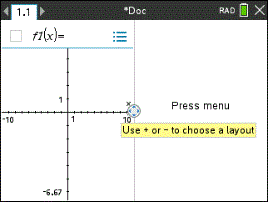
| 3. | Appuyez sur £, ¤, ¡ or ¢ pour déplacer la barre de fractionnement de façon à régler la hauteur et la largeur des volets dans le format de mise en page. |
| 4. | Appuyez sur + ou - pour sélectionner une mise en page définie : |
| • | Une pression sur - permet de revenir à la mise en page Pleine page. |
| • | Une pression sur + permet de passer de la mise en page verticale à la mise en page horizontale. Appuyez sur - pour revenir à la mise en page verticale. |
| • | Deux pressions successives sur + ajoutent un troisième volet dans la page. Plusieurs pressions successives sur + vous permettent de choisir entre la mise en page verticale et horizontale à trois panneaux. |
| • | Cinq pressions successives sur + ajoutent un quatrième volet dans la page. Appuyez sur - pour parcourir les options de la mise en page précédente. |
| 5. | Appuyez sur x ou · pour accepter la mise en page |
| 6. | Appuyez sur / e pour naviguer entre les volets. Les bordures foncées autour d'un volet indiquent que ce volet est actif. |
Échange d'applications sur une page
Si vous souhaitez changer la position des applications sur une page contenant plusieurs applications, vous pouvez le faire en intervertissant l'emplacement de deux applications.
| 1. | Appuyez sur ~ 5 Format de page 4 Changer d'application. |
La bordure pleine noire de l'application sélectionnée est mise en surbrillance et le pointeur d'échange d'application é s'affiche à l'écran
Remarque : en cas d'échange à partir d'un format à deux volets, l'emplacement de l'application sélectionnée est automatiquement interverti avec celui de l'application qui se trouve dans le volet opposé Appuyez sur x ou · pour procéder à l'échange d'applications.
| 2. | Appuyez sur £, ¤, ¡ ou ¢ de façon à placer le pointeur sur l'application cible de l'échange. |
| 3. | Appuyez sur x ou · pour finaliser l'échange d'applications. |
Remarque :pour annuler l'échange, appuyez sur d.
Regroupement d'applications
Pour regrouper jusqu'à quatre pages d'application en une seule :
| 1. | Sélectionnez la première page. |
| 2. | Dans le menu Classeur, sélectionnez Format de page >Grouper. |
Appuyez sur ~ 5 7.
La page suivante est regroupée avec la première. Le format de page s'adapte automatiquement pour afficher toutes les pages du groupe.
Dégroupement de pages
Pour dégrouper les pages :
| 1. | Sélectionnez la page groupée. |
| 2. | Dans le menu Classeur, sélectionnez Format de page > Dégrouper. |
—ou—
Appuyez sur ~ 5 8.
Les pages sont dégroupées en pages individuelles pour chaque application.
Suppression d'une application d'une page
| 1. | Cliquez sur l'application à supprimer |
| 2. | Dans le menu Classeur, sélectionnez Format de page > Supprimer l'application. |
—ou—
Appuyez sur ~ 5 5.
L'application sélectionnée est supprimée.
Pour annuler la suppression, tapez Ctrl-Z.