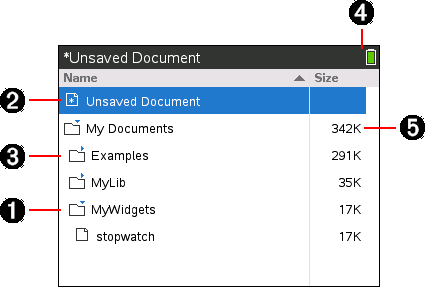
Mes classeurs est un gestionnaire de fichiers à partir duquel vous pouvez stocker et organiser vos classeurs. L'exemple ci-dessous illustre l'écran Mes Classeurs et ses principaux éléments. Chacun de ces éléments est décrit plus en détail ci-après.
|
À |
Dossier développé |
|
Á |
Classeur courant non enregistré |
|
 |
Dossier réduit |
|
à |
Indicateurs d'état du système |
|
Ä |
Taille du fichier |
Parcours des fichiers dans le gestionnaire Mes classeurs
Pour ouvrir le gestionnaire Mes classeurs :
| ▶ | Appuyez sur c 2. |
Remarque : si vous travaillez déjà dans une page, appuyez sur / £ / £.
L'écran Mes classeurs apparaît et affiche tous les dossiers et fichiers stockés sur l'unité.
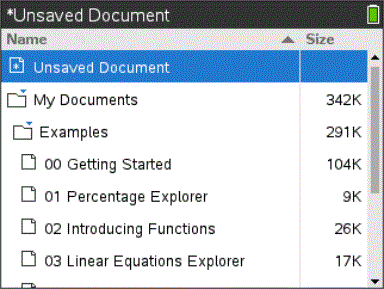
| • | Pour trier les colonnes en fonction du nom ou de la taille des éléments, cliquez sur leur titre respectif. Cliquez de nouveau sur un titre de colonne pour inverser l'ordre de tri (de croissant à décroissant). |
| • | Pour faire défiler les éléments dans le gestionnaire Mes classeurs, cliquez sur la barre de défilement ou sélectionnez-la. |
| • | Pour développer un dossier, pointez vers celui-ci et cliquez sur l'icône associée ou appuyez sur / ¢. Pour le réduire, cliquez de nouveau sur l'icône ou appuyez sur / ¡. |
| • | Pour développer tous les dossiers, appuyez sur b 7. Pour les réduire, appuyez sur b 8. |
Changement de nom des dossiers ou des classeurs
Pour renommer un dossier ou un classeur :
| 1. | Appuyez sur les touches £ et ¤ pour mettre en surbrillance le classeur ou le dossier à renommer. |
| 2. | Appuyez sur b 2. |
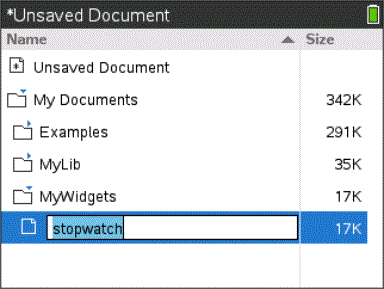
Le nom du classeur ou du dossier est mis en surbrillance.
| 3. | Entrez le nouveau nom du dossier ou du classeur et appuyez sur · pour finaliser le changement. |
Remarque : Appuyez sur d pour annuler l'opération
Création de dossier
Vous disposez de deux méthodes différentes pour créer un dossier
| • | Vous pouvez créer un dossier lorsque vous enregistrez un nouveau classeur Les options de menu Enregistrer et Enregistrer sous vous permettent de spécifier un nouveau nom de dossier pour le classeur |
| • | Vous pouvez créer un dossier directement à partir du gestionnaire Mes classeurs Appuyez sur b 1. Entrez un nom pour le nouveau dossier et appuyez sur x ou · pour le créer. |
Conventions de dénomination des fichiers et des dossiers
Les noms de dossiers doivent être uniques. Les noms de fichiers et de dossiers peuvent être très longs et contenir la plupart des caractères, y compris des espaces et des signes de ponctuation
Remarque : Si vous envisagez de transférer ces classeurs sur votre ordinateur afin de les utiliser dans le logiciel TI-Nspire™, il est préférable d'utiliser des noms autorisés sur votre ordinateur. Évitez l'emploi des signes de ponctuation, de \ et /, ainsi que des symboles.
Suppression de classeurs et de dossiers
| 1. | Appuyez sur £ et ¤ pour mettre en surbrillance le classeur ou le dossier à supprimer. |
| 2. | Appuyez sur / b 6. |
—ou—
Appuyez sur ..
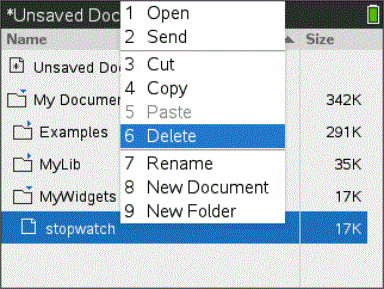
Une boîte de dialogue s'affiche et vous invite à confirmer la suppression du fichier ou du dossier.
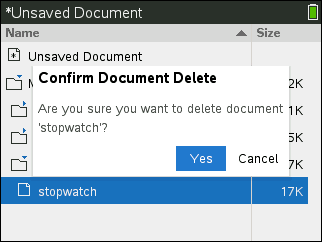
| 3. | Appuyez sur x ou · pour sélectionner Oui. |
Le classeur sélectionné est supprimé.
Duplication de classeurs et de dossiers
Utilisez les options Copier / C et Coller / V pour dupliquer des classeurs et des dossiers
Pour copier un classeur dans un autre dossier, sélectionnez le dossier voulu, puis collez-y le classeur.
Récupération de classeurs supprimés
La plupart des opérations effectuées dans le gestionnaire Mes classeurs peuvent être annulées Appuyez sur / Z (Annuler) pour annuler la dernière opération jusqu'à restauration du classeur supprimé