Pour enregistrer le classeur dans le dossier Mes classeurs :
| 1. | Appuyez sur ~ pour ouvrir le menu Classeurs, puis sélectionnez Fichier > Enregistrement. |
Remarque : Vous pouvez aussi appuyer sur ~ 1 4 ou / S pour enregistrer un classeur.
La boîte de dialogue Enregistrer sous s'affiche.
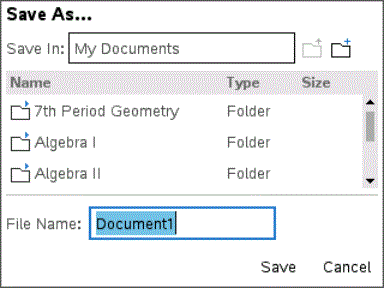
Si vous enregistrez le classeur pour la première fois, vous devez spécifier le dossier dans lequel enregistrer ce classeur et lui donner un nom. Mes classeurs est le dossier par défaut.
| 2. | Saisissez un nom pour le classeur. |
| 3. | Cliquez sur Enregistrer pour enregistrer le classeur dans le dossier Mes classeurs. |
Enregistrer le classeur dans un autre dossier
Pour enregistrer le classeur dans un autre dossier :
| 1. | À partir d'un classeur ouvert, appuyez sur ~ 1 5. |
La boîte de dialogue Enregistrer sous s'affiche.
| 2. | Appuyez sur g e pour naviguer jusqu'à la liste des dossiers existants. Le premier dossier de la liste est sélectionné. |
| 3. | Utilisez ¤ et £ pour faire défiler la liste de dossiers. |
| 4. | Pour sélectionner et ouvrir un dossier, appuyez sur x. |
| 5. | Saisissez un nom pour le classeur. |
| 6. | Cliquez sur Enregistrer pour enregistrer le classeur dans le dossier sélectionné. |
Enregistrer un classeur dans un Nouveau dossier
Pour enregistrer le classeur dans un nouveau dossier :
| 1. | À partir d'un classeur ouvert, appuyez sur ~ 1 5. |
La boîte de dialogue Enregistrer sous s'affiche.
|
|
À |
Icône nouveau dossier |
|
Á |
Saisissez le nom du nouveau dossier. |
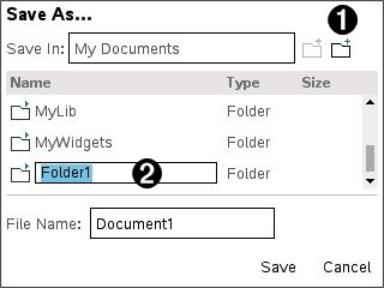
| 2. | Appuyez sur e jusqu'à ce que l'icône Nouveau dossier soit mise en surbrillance, puis appuyez sur · pour créer un nouveau dossier. |
Le nouveau dossier est ajouté au bas de la liste des dossiers existants. Par défaut, le nom du dossier est « Dossier1 ».
| 3. | Entrez un nom pour le nouveau dossier et appuyez sur · pour enregistrer. |
| 4. | Appuyez sur · encore une fois pour ouvrir le dossier. |
Le champs Nom de fichier devient actif.
| 5. | Saisissez un nom pour le classeur. |
| 6. | Cliquez sur Enregistrer pour enregistrer le classeur dans le nouveau dossier. |