Cette section offre une présentation des outils utilisés lors du travail avec les classeurs TI-Nspire™ sur une unité, dont notamment les variables, le catalogue, les symboles et les modèles mathématiques.
Création de variables TI-Nspire™
Les variables peuvent être toute partie ou attribut d'un objet, ou d'une fonction créé avec une application. Les attributs pouvant être utilisés comme variables sont, par exemple, la surface d'un rectangle, le rayon d'un cercle, la valeur d'une cellule de feuille de calcul, le contenu d'une colonne ou l'expression d'une fonction. Lorsque vous créez une variable, celle-ci est stockée en mémoire dans l'activité. Des informations supplémentaires sur les variables sont fournies dans le chapitre Utilisation des variables.
Utilisation du Catalogue
Utilisez le catalogue pour accéder à la liste des commandes et fonctions, des unités, symboles et modèles d'expression TI-Nspire™. Les commandes et fonctions sont affichées par ordre alphabétique. Les commandes ou les fonctions qui ne commencent pas par une lettre sont regroupées au bas de la liste (&, /, +, -, etc). Pour ouvrir le catalogue :
| 1. | Dans un classeur ouvert, appuyez sur k pour ouvrir le catalogue. |
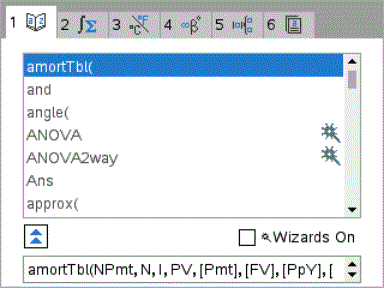
| 2. | Appuyez sur la touche numérique correspondant à l'onglet. |
Par exemple, appuyez sur 2 pour afficher la liste des fonctions mathématiques.
| 3. | Appuyez sur ¤ jusqu'à ce que l'élément que vous souhaitez insérer soit mis en surbrillance. |
Un exemple de la syntaxe à utiliser pour l'élément s'affiche au bas de l'écran.
Remarque : Pour afficher d'autres exemples de syntaxe pour l'élément sélectionné, appuyez sur e, puis sur · pour agrandir ou réduire la fenêtre d'aide. Pour revenir à l'élément sélectionné, appuyez sur g e.
| 4. | Appuyez sur · pour insérer l'élément. |
À propos de la fenêtre Catalogue
La fenêtre du catalogue utilise ces onglets pour classifier les commandes, les caractères spéciaux et les modèles dans les classeurs :

|
Contient toutes les commandes et fonctions, classées par ordre alphabétique |

|
Contient toutes les fonctions mathématiques |

|
Fournit les valeurs pour les unités de mesure standard |

|
Affiche une palette de symboles permettant l'insertion de caractères spéciaux |

|
Contient des modèles mathématiques facilitant la création d'objets 2D, notamment des produits, des sommes, des racines carrées et des intégrales |

|
Affiche les objets de la bibliothèque publique (LibPub) |
Utilisation des assistants
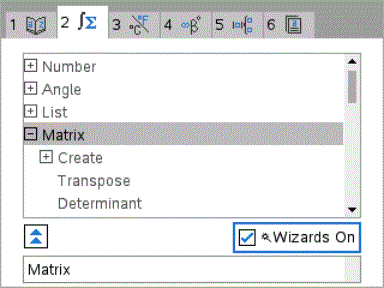
Certaines fonctions du catalogue sont associées à un assistant conçu pour vous aider à saisir les arguments de fonction correspondants. Pour utiliser un assistant, appuyez sur e jusqu'à ce que la case Assistants activés soit mise en surbrillance. Appuyez sur x ou sur · pour sélectionner la case à cocher.
Saisie des caractères spéciaux
Le jeu de symboles comporte un sous-ensemble des objets accessibles via le Catalogue. Pour ouvrir la palette de symboles :
| 1. | Dans un classeur ouvert, appuyez sur / k. |
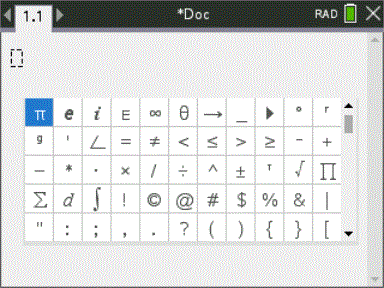
| 2. | Appuyez sur ¡, ¢, £oou ¤ pour sélectionner un symbole. |
| 3. | Appuyez sur · pour insérer le symbole. |
Saisie d'expressions mathématiques
Utilisez des modèles d'expression pour la création d'objets en deux dimensions, notamment des sommes, des intégrales, des dérivées et des racines carrées. Pour ouvrir la palette d'expressions mathématiques :
| 1. | Dans un classeur ouvert, appuyez sur t. |
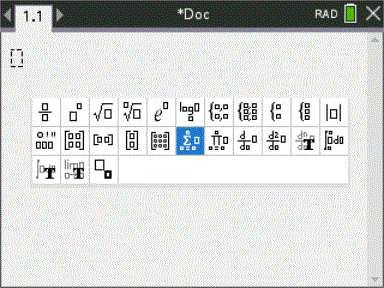
| 2. | Appuyez sur ¡, ¢, £oou ¤ pour sélectionner une expression. |
| 3. | Appuyez sur x ou · pour insérer l'expression. |
Saisie de caractères linguistiques internationaux
Utilisez la touche ; pour saisir des caractères accentués ou ponctués spéciaux dans les applications (tel que l'éditeur mathématique) qui autorisent la saisie de texte.
| 1. | Ouvrez une application telle que l'Éditeur mathématique qui autorise la saisie de texte. |
| 2. | Entrez le texte voulu. |
| 3. | Positionnez le curseur après la lettre que vous souhaitez accentuer. Par exemple, mettez en surbrillance la lettre « e » en français. |
Appuyez sur ; sur le clavier. Remarquez que “e" change en “é“ Continuez d'appuyer sur ; jusqu'à ce que vous trouviez la version accentuée du e que vous souhaitez. Appuyez sur _ ou sur la lettre suivante du texte pour accepter le caractère et poursuivre la saisie.