Verwenden der Werkzeugpalette Überprüfung

Die Werkzeugpalette Überprüfung enthält Werkzeuge, die zur Arbeit mit eingesammelten Dokumenten sowie Antworten auf Fragen und Schnellumfragen notwendig sind.

Symbol

Funktion

Überprüfung-swerkzeuge

Mit den Überprüfungswerkzeugen können Sie die Antwortdaten organisieren, die Graphikwerkzeuge verwenden, Antworten anzeigen oder ausblenden und Antworten auf Fragen und Schnellumfragen als richtig oder falsch markieren.

Seitensortierer

Zeigt alle Probleme in einem Dokument, alle Seiten in einem Problem und die Schülerantworten zu jeder Frage im Dokument an.

Fensterbereich Schüler

Zeigt die Namen und Antworten der Schüler im Fensterbereich Datenansicht an.

Kennenlernen der Überprüfungswerkzeuge
À

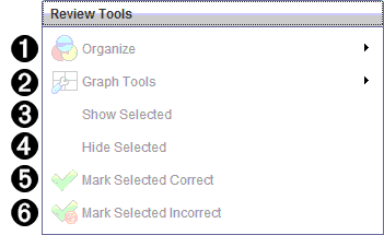
Organisieren. Klicken Sie auf ¢, um die Daten in verschiedenen Ansichten zu ordnen.

Á

Graphikwerkzeuge. Klicken Sie auf ¢, um in der Ansicht Koordinatengraph auf die Graphikwerkzeuge zuzugreifen.

Â

Ausgewählte anzeigen. Zeigt ausgewählte Antworten zur Überprüfung im Fensterbereich Datenansicht an.

Ã

Ausgewählte ausblenden. Blendet ausgewählte Antworten im Fensterbereich Datenansicht aus.

Ä

Ausgewählte als richtig kennzeichnen. Wählen Sie eine Antwort aus dem Fensterbereich Datenansicht aus und klicken Sie auf Ausgewählte als richtig kennzeichnen, um diese Antwort als richtige Antwort zu markieren. Sie können mehrere Antworten als richtig markieren.

Å

Ausgewählte als falsch kennzeichnen. Wählen Sie eine Antwort aus dem Fensterbereich Datenansicht aus und klicken Sie auf Ausgewählte als falsch kennzeichnen, um diese Antwort als falsche Antwort zu markieren. Sie können mehrere Antworten als falsch markieren.

Kennenlernen des Seitensortierers

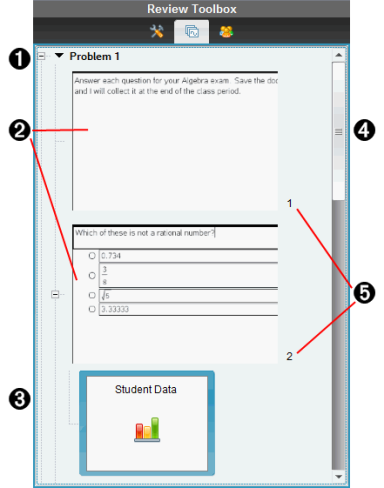
Mit dem Seitensortierer können Sie die Schülerantworten auf beliebige Fragen in einem Dokument anzeigen.
À

Klicken Sie auf das Minus-Zeichen (–), zum Einklappen der Ansicht. Klicken Sie auf das Plus-Zeichen (+), zum Ausklappen der Ansicht und um alle Seiten in einem Problem sowie alle Probleme in einem Dokument anzuzeigen.

Á

Die Seiten in einem Problem. Klicken Sie auf eine Seite, um sie im Fensterbereich Datenansicht zu öffnen.

Â

Schülerantworten. Ein Schülerdatensymbol folgt jeder Frage im Dokument. Klicken Sie darauf, um die Schülerantworten auf die Frage im Fensterbereich Datenansicht anzuzeigen.

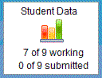
Im Bereich Schnellumfragen zeigt das Symbol die Zahl der Schüler, die eingeloggt waren als die Umfrage begonnen hat, sowie die Zahl der Schüler, die ihre Antwort abgeschickt haben. Im unten stehenden Beispiel empfingen neun Schülern die Umfrage, sieben haben die Umfrage beantwortet und keiner hat seine Antwort bisher abgeschickt.

Hinweis: Die Zahlen können sich ändern, wenn sie die Umfrage an fehlende Schüler gesendet haben.

Ã

Bildlaufleiste. Die Bildlaufleiste ist aktiv, wenn mehr Seiten vorhanden sind, als im Fensterbereich angezeigt werden können.

Ä

Seitenzahlen. Klicken Sie auf eine Seitenzahl, um die Seite im Fensterbereich Datenansicht zu öffnen.

Kennenlernen des Fensterbereichs Schüler

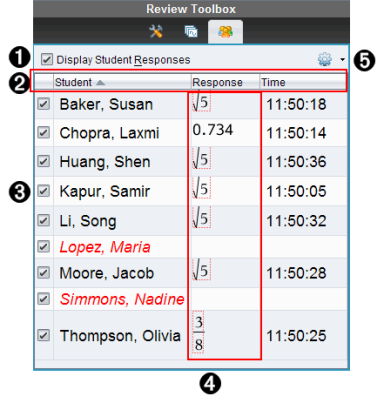
Verwenden Sie den Fensterbereich Schüler für folgende Aktionen:

Anzeigen der Schüler, an die die Datei gesendet wurde
Anzeigen der Schüler, die geantwortet haben
Ansehen der Schülerantworten
Markieren der Antworten als richtig oder falsch
Sortieren der Antworten nach Schüler oder Antwort oder bei Schnellumfragen nach dem Zeitpunkt

À

Schülerantworten anzeigen. Markieren Sie dieses Kontrollkästchen, um die Antworten von jedem Schüler anzuzeigen. Deaktivieren Sie es, um die Schülerantworten auszublenden.

Á

Schüler, Antwort, und Zeit Spalten. Die Zeitspalte ist nur bei Schnellumfrage-Überprüfungen verfügbar.

Klicken Sie auf die Schülerspalte, um die Schüler in alphabetischer Reihenfolge anzuzeigen. Klicken Sie erneut darauf, um sie in umgekehrter alphabetischer Reihenfolge anzuzeigen.
Klicken Sie auf die Antwortspalte, um die Antworten in alphabetischer oder numerischer Reihenfolge anzuzeigen. Klicken Sie erneut darauf, um sie in umgekehrter Reihenfolge anzuzeigen.
Um die Zeitspalte bei Schnellumfrage-Überprüfungen hinzuzufügen, klicken Sie auf das Menü Optionen und dann auf Zeit.
Klicken Sie auf die Zeitspalte, um die Antworten in ihrer zeitlichen Abfolge anzuzeigen (erste Antwort oben). Klicken Sie erneut darauf, um die Antworten in umgekehrter Reihenfolge anzuzeigen (erste Antwort unten).

Â

Schülernamen. Listet alle Schüler einer Klasse auf, die mit dem aktuell zur Überprüfung geöffneten Dokument in Zusammenhang stehen. Die Schülernamen werden je nach Einstellung im Menü Klasse >Schülernamensformat angezeigt.

Schülernamen in roter Schrift zeigen die Schüler an, die die Datei nicht erhalten, oder nicht auf die Schnellumfrage geantwortet haben.

Deaktivieren Sie das Kontrollkästchen neben einem Namen, um die Antwort dieses Schülers auszublenden.

Ã

Antworten. Listet alle Antworten neben dem Schülernamen auf. Wenn ein Schüler mehrere Antworten abgibt, wird er mehrmals aufgelistet. Die Antwortspalte kann sich ändern, wenn das zu überprüfende Dokument ein aktives Schnellumfrage- oder Fragedokument ist, das noch nicht gespeichert wurde.

Wenn der Schüler geantwortet hat, wird eine Antwort angezeigt.
Wenn der Schüler nicht antwortet, bleibt das Antwortfeld leer.
Wenn der Schüler geantwortet hat und die Antworten ausgeblendet sind, wird die Meldung "Geantwortet" angezeigt.
Wenn der Schüler noch nicht auf die offene Frage oder die aktive Schnellumfrage geantwortet hat, wird die Meldung "Keine Antwort" angezeigt.
Wenn der Schüler seine Antwort auf eine Schnellumfrage geändert, aber noch nicht abgeschickt hat, wird die Meldung "Arbeitet noch" angezeigt.

Ä

Menü Optionen. Klicken Sie auf ¤, um das Menü mit den Optionen zu öffnen, die Ihnen für die Schülerantworten zur Verfügung stehen:

Schülerantworten anzeigen
Nur Schülernamen anzeigen
Nur Antworten anzeigen
Zeitspalte für Schnellumfrageergebnisse anzeigen
Alle Elemente der Liste auswählen
Gewähltes Element anzeigen
Gewähltes Element ausblenden
Eine oder mehrere Antworten als richtig kennzeichnen
Eine oder mehrere Antworten als falsch kennzeichnen