Sie können im Arbeitsbereich Überprüfen die ausgewählten Antworten als richtig oder falsch kennzeichnen. Wenn Sie ein Dokument überprüfen, bei dem eine Antwort bereits als richtig gekennzeichnet ist, können Sie die richtige Antwort ändern. Bei einer Multiple-Choice-Frage mit mehreren Antworten können Sie zusätzliche richtige Antworten hinzufügen.
Wenn das Kontrollkästchen Richtige Antwort anzeigen aktiviert ist, sind die als richtig markierten Antworten grün hervorgehoben.
Die Software bewertet die Daten auf Basis der richtigen Antworten neu und im Fensterbereich Datenansicht werden die Änderungen übernommen und die Ansicht aktualisiert.
So kennzeichnen Sie eine Antwort als richtig:
| ▶ | Klicken Sie im Fensterbereich Schüler mit der rechten Maustaste auf einen Schüler und klicken Sie dann auf Als richtig kennzeichnen. |
| ▶ | Klicken Sie im Fensterbereich Datenansicht mit der rechten Maustaste auf eine Antwort und klicken Sie dann auf Ausgewählte als richtig kennzeichnen. |
| ▶ | Klicken Sie im Fensterbereich Datenansicht auf eine Antwort und dann im Fensterbereich Überprüfungswerkzeuge auf Ausgewählte als richtig kennzeichnen. |
Bei Multiple-Choice-Fragen mit mehreren Antworten werden neben den Antworten Häkchen angezeigt.
| ▶ | Klicken Sie auf ein Häkchen, um die Antwort als richtig zu kennzeichnen. |
Wenn Sie eine Antwort als falsch kennzeichnen, entfernt die Software die grüne Markierung.
So kennzeichnen Sie eine Antwort als falsch:
| ▶ | Klicken Sie im Fensterbereich Schüler mit der rechten Maustaste auf einen Schüler und klicken Sie dann auf Als richtig entfernen. |
| ▶ | Klicken Sie im Fensterbereich Datenansicht mit der rechten Maustaste auf eine Antwort und klicken Sie dann auf Ausgewählte als falsch kennzeichnen. |
| ▶ | Klicken Sie bei Multiple-Choice-Fragen mit mehreren Antworten auf das grüne Häkchen. |
Hinweis: Wenn Sie eine Antwort in richtig oder falsch umändern, bleiben alle Punkte, die Sie Schülern bereits manuell für richtige oder falsche Antworten vergeben haben, unverändert.
Wenn Sie Antworten kennzeichnen, werden bei den unterschiedlichen Fragetypen die folgenden Aktionen ausgeführt.
|
Fragentypen |
Aktion |
|
Multiple-Choice, Einzelantwort Bild: Markiere, Einzelantwort Bild: Zeigen auf, Einzelantwort |
Durch Hinzufügen einer neuen Antwort wird die aktuelle Antwort ersetzt. Durch das Entfernen einer Antwort bleibt die Frage unbeantwortet. |
|
Multiple-Choice, mehrere Antworten Bild: Markiere, mehrere Antworten Bild: Zeigen auf, mehrere Antworten |
Durch Hinzufügen einer neuen Antwort wird die Zahl richtiger Antworten erhöht. Eine Antwort „A und B“ wird beispielsweise zu „A und B und C“. Durch das Entfernen einer Antwort wird die Zahl richtiger Antworten verringert. |
|
Freie Antwort: Erklärung Freie Antwort: Textübereinstimmung Gleichung: f(x) und y= Koordinatenpunkte Ausdruck: Variable Chemie |
Durch Hinzufügen einer neuen Antwort wird die Zahl richtiger Antworten erhöht. Durch das Entfernen einer Antwort bleibt die Frage unbeantwortet. |
|
Ausdruck: Numerisch |
Durch Hinzufügen einer neuen Antwort, mit oder ohne Toleranzen, wird die aktuelle Antwort ersetzt. Durch das Entfernen einer Antwort bleibt die Frage unbeantwortet. |
Die folgenden Beispiele zeigen als richtig gekennzeichnete Antworten in unterschiedlichen Datenansichten.
|
|
|
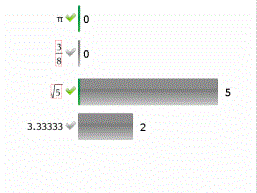
Balkendiagramm, Multiple-Choice-Frage mit mehreren Antworten, zwei davon richtig, organisiert nach Schülerantworten getrennt anzeigen und kein Schüler im Fensterbereich Schüler ausgewählt. |
|
|
|
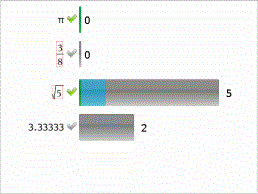
Balkendiagramm, Multiple-Choice-Frage mit mehreren Antworten, zwei davon richtig, organisiert nach Schülerantworten getrennt anzeigen und ein Schüler im Fensterbereich Schüler ausgewählt. |
|
|
|
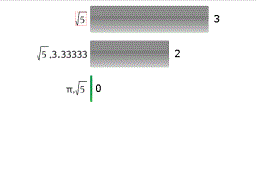
Balkendiagramm, Multiple-Choice-Frage mit mehreren Antworten, zwei davon richtig, organisiert nach Schülerantworten gemeinsam gruppiert anzeigen und kein Schüler im Fensterbereich Schüler ausgewählt. |
|
|
|
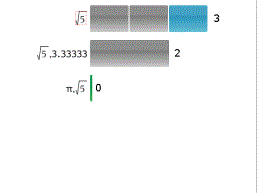
Balkendiagramm, Multiple-Choice-Frage mit mehreren Antworten, zwei davon richtig, organisiert nach Schülerantworten gemeinsam gruppiert anzeigen und ein Schüler im Fensterbereich Schüler ausgewählt. |
|
|
|
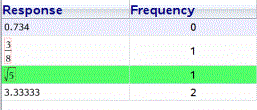
Ansicht Häufigkeitstabelle, Multiple-Choice-Frage mit einer richtigen Antwort und kein Schüler im Fensterbereich Schüler ausgewählt. |
|
|
|
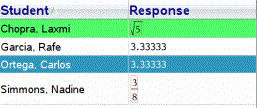
Ansicht Schülertabelle, Multiple-Choice-Frage mit einer richtigen Antwort und ein Schüler im Fensterbereich Schüler ausgewählt. |
|
|
|
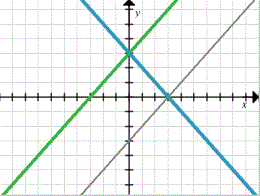
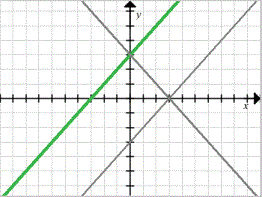
Ansicht Graph, Frage zur Gleichung y= mit einer richtigen Antwort und kein Schüler im Fensterbereich Schüler ausgewählt. |
|
|
|
Ansicht Graph, Frage zur Gleichung y= mit einer richtigen Antwort und ein Schüler im Fensterbereich Schüler ausgewählt. |