Sie können eine oder mehrere Schülerantworten im Fensterbereich Schüler oder im Fensterbereich Datenansicht ausblenden. Wenn Sie eine Antwort ausblenden, werden die dazugehörigen Daten aktualisiert und der Fensterbereich Datenansicht zeigt die ausgeblendeten Daten nicht an. Einstellungen zum Ein- und Ausblenden von Daten werden beibehalten wenn Sie Arbeitsbereich Überprüfen schliessen und erneut öffnen.
Wenn Sie Antworten ausblenden, werden in den unterschiedlichen Ansichten die folgenden Aktionen ausgeführt.
| • | Ansicht Balkendiagramm.Das Balkendiagramm wird aktualisiert und mit den aktuellen Daten neu sortiert. |
| • | Ansicht Tabelle.Die Tabelle wird aktualisiert und mit den aktuellen Daten neu sortiert. |
| • | Ansicht Graph. Der Graph wird mit den aktuellen Daten aktualisiert. Jede Regression, die hinzugefügt wurde, wird automatisch neu berechnet und die neuen Werte werden angezeigt. |
| • | Arbeitsschritte anzeigen.Die Arbeit des ausgewählten Schülers wird ausgeblendet. |
Ausblenden von Antworten aus dem Fensterbereich Schüler
Zum Ausblenden von Antworten gehen Sie wie folgt vor.
| 1. | Wählen Sie im Fensterbereich Schüler die Schüler aus, deren Antworten Sie ausblenden möchten. |
Die Antworten der ausgewählten Schüler werden im Fensterbereich Datenansicht blau markiert.
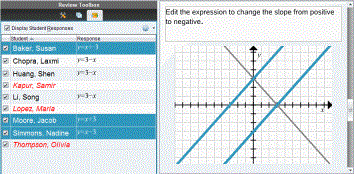
| 2. | Klicken Sie auf das Menü Optionen  und klicken Sie dann auf Ausgewählte ausblenden oder deaktivieren Sie das Kontrollkästchen neben dem Namen des Schülers. und klicken Sie dann auf Ausgewählte ausblenden oder deaktivieren Sie das Kontrollkästchen neben dem Namen des Schülers. |
Im Fensterbereich Datenansicht werden die Antworten der ausgewählten Schüler ausgeblendet. Nur die Antworten der restlichen Schüler werden angezeigt.
Die Namen der Schüler, die Sie ausgewählt haben, werden in grauer Schrift dargestellt.
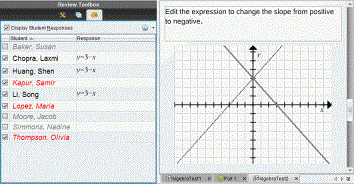
Hinweis: Wenn eine Antwort ausgeblendet ist, klicken Sie auf einen Schülernamen, um die Antwort anzuzeigen. Die Antwort wird im Fensterbereich Datenansicht blau angezeigt. Die Ansichten Balkendiagramm, Tabelle und Graph werden mit den ausgewählten Daten aktualisiert. Die Antwort wird so lange angezeigt, bis Sie einen anderen Schüler auswählen.
Ausblenden von Antworten im Fensterbereich Datenansicht
Sie können Antworten in den Ansichten Balkendiagramm, Tabelle oder Graph ausblenden. Wenn Sie Antworten ausblenden, werden die Daten im Fensterbereich Datenansicht aktualisiert. Die ausgeblendeten Antworten werden nicht angezeigt. In der Schüleransicht werden die Schülernamen grau angezeigt. In der Ansicht Seitensortierer ändert die Software die Dokumente oder Symbole nicht.
Zum Ausblenden von Antworten gehen Sie wie folgt vor.
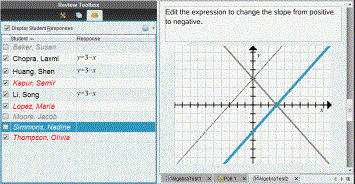
| 1. | Wählen Sie im Fensterbereich Datenansicht die Antworten aus, die Sie ausblenden möchten. |
Die ausgewählten Schüler werden im Fensterbereich Schüler blau markiert.
| 2. | Klicken Sie mit der rechten Maustaste auf die Antwort und klicken Sie dann auf Ausgewählte ausblenden. |
Im Fensterbereich Datenansicht werden die Antworten ausgeblendet. Nur die Antworten der restlichen Schüler werden angezeigt.
Die Namen der Schüler, die die ausgewählten Antworten gegeben haben, werden in grauer Schrift dargestellt.
Anzeigen von Antworten
Zum Anzeigen der ausgeblendeten Antworten gehen Sie wie folgt vor.
| 1. | Wählen Sie im Fensterbereich Schüler die Schüler aus, deren Antworten Sie anzeigen möchten. |
| 2. | Klicken Sie auf das Menü Optionen und klicken Sie dann auf Ausgewählte anzeigen. |
Die Schülernamen werden schwarz dargestellt und die Schülerantworten werden im Fensterbereich Datenansicht angezeigt.