Gelegentlich möchten Sie vielleicht Ihre eigenen Daten einem Graphen, den Sie in der Klasse besprechen, hinzufügen. Über die Graphikwerkzeuge können Sie einem Graphen Lehrerpunkte und -gleichungen hinzufügen, die Einstellungen für die Diagrammliste vornehmen und Schülerantworten individualisieren.
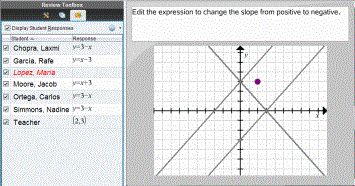
Die Lehrerdaten werden größer als die Schülerdaten und in einer anderen Farbe dargestellt.
Wenn Sie Lehrerdaten hinzufügen, wertet die Software die Daten neu aus und im Fensterbereich Datenansicht werden die Änderungen übernommen und die Ansicht aktualisiert.
Sie können Lehrerdaten aus- und einblenden, aber Sie können die Lehrerantwort nicht als richtig oder falsch kennzeichnen.
Hinzufügen von Lehrerpunkten
| 1. | Klicken Sie in der Werkzeugpalette Überprüfung auf Graphikwerkzeuge. |
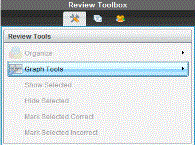
| 2. | Klicken Sie auf Lehrerpunkt hinzufügen. |
Das Dialogfeld Lehrerpunkt hinzufügen wird geöffnet.
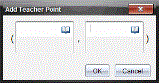
| 3. | Geben Sie Ihre Informationen in die Felder ein. |
Klicken Sie auf  , um mathematische Vorlagen und Symbole zu öffnen, die Sie in die Felder einfügen können.
| 4. | Klicken Sie auf OK. |
Ihr Punkt wird auf dem Graphen angezeigt und der Name Lehrer wird im Fensterbereich Schüler der Liste der Namen hinzugefügt.
Hinweis: Der Lehrer könnte mehrere Eingaben haben.
Hinzufügen von Lehrergleichungen
| 1. | Klicken Sie in der Werkzeugpalette Überprüfung auf Graphikwerkzeuge. |
| 2. | Klicken Sie auf Lehrergleichung hinzufügen. |
Das Dialogfeld Lehrergleichung hinzufügen wird geöffnet.
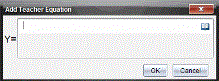
| 3. | Geben Sie die Informationen in das Feld ein. |
Klicken Sie auf , um mathematische Vorlagen und Symbole zu öffnen, die Sie in die Felder einfügen können.
| 4. | Klicken Sie auf OK. |
Ihre Linie wird auf dem Graphen angezeigt und der Name Lehrer wird im Fensterbereich Schüler der Liste der Namen hinzugefügt.
Hinweis: Der Lehrer könnte mehrere Eingaben haben.