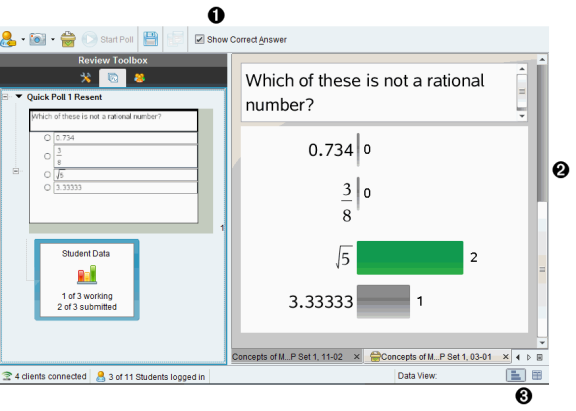
Verstehen der Datenansicht
Der Fensterbereich Datenansicht zeigt die Frage im geöffneten Dokument sowie die Antworten an. In der Datenansicht können Sie Live-Ergebnisse anzeigen. Die Daten werden sofort aktualisiert, wenn Schüler auf Schnellumfragen und Fragen mit freier Antwort antworten, Funktionen graphisch darstellen oder Punkte auf einem Graphen verschieben.
Über die Datenansicht-Symbole können Sie Antworten im Fensterbereich Datenansicht als Balkendiagramm, Graph oder Tabelle anzeigen. Jede Ansicht zeigt die Schülerantworten und die Häufigkeit jeder Antwort.
Die Ansichten Balkendiagramm und Tabelle sind für alle Fragetypen und Schnellumfragedokumente verfügbar. Die Ansicht Graph steht nur bei Fragen mit Gleichungen, Koordinatenpunkten oder Listen zur Verfügung.
Für Fragen zu Gleichungen und Ausdrücke gibt es eine zusätzliche Ansicht "Arbeitsschritte anzeigen", wenn Sie dies bei einer Frage markiert haben. Die „Arbeitsschritte anzeigen“-Dateiansicht wird beibehalten, wenn Sie den Arbeitsbereich „Überprüfung“ schliessen und erneut öffnen.
Das folgende Beispiel zeigt die gleichen Daten in unterschiedlichen Datenansichten.
Klicken Sie auf  , um die Daten als Balkendiagramm anzuzeigen.
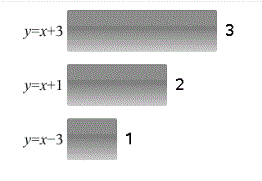
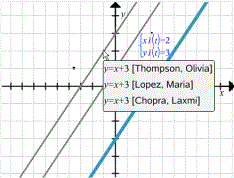
Klicken Sie auf  , um die Daten als Graph anzuzeigen.
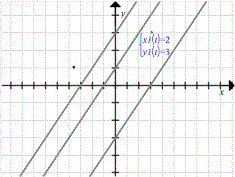
In der Ansicht Graph stehen Ihnen die Graphikwerkzeuge zur Arbeit mit dem Graphen zur Verfügung. Die Einstellungen im Graph werden beibehalten, wenn Sie den Arbeitsbereich „Überprüfung“ schliessen und erneut öffnen.
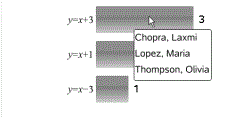
Wenn Sie in den Ansichten Balkendiagramm und Graph den Mauszeiger über einer Antwort halten, wird eine Liste der Schüler angezeigt, die die Antwort gegeben haben.
Klicken Sie auf  , um die Daten als Tabelle anzuzeigen.
Die Ansicht Tabelle steht als Häufigkeitstabelle und als Schülertabelle zur Verfügung.
| ▶ | Um die Daten in verschiedenen Tabellenansichten anzuzeigen, klicken Sie auf das Werkzeug Organisieren in der Werkzeugpalette Überprüfung und klicken dann auf Häufigkeitstabelle oder Schülertabelle. |
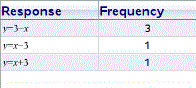
Eine Häufigkeitstabelle zeigt an, wie oft eine Antwort gegeben wurde. Klicken Sie auf der Überschrift Antwort, um die Antworten in auf- oder absteigender Reihenfolge oder nach den Fragen zu sortieren. Klicken Sie auf der Überschrift Häufigkeit, um die Antworten nach Ihrer Häufigkeit zu ordnen.
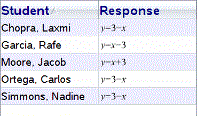
Eine Schülertabelle zeigt die Schülernamen mit ihren Antworten. Klicken Sie auf die Überschrift Schüler, um die Antworten in auf- oder absteigender oder alphabetischer Reihenfolge zu sortieren. Klicken Sie auf der Überschrift Antwort, um die Antworten in auf- oder absteigender Reihenfolge oder nach den Fragen zu sortieren.
Die Einstellungen zur Spaltengrösse werden beibehalten, wenn Sie den Arbeitsbereich „Überprüfung“ schliessen und erneut öffnen.