Sie können eine Diagrammliste für Listenfragen erstellen, Balkendiagrammdaten und Tabellenansichten organisieren, Schülerantworten individualisieren sowie Multiple-Choice-Fragen mit mehreren Antworten in separate, gruppierte oder äquivalente Antworten aufteilen.
Konfiguration einer Diagrammliste
Über die Einstellungen der Diagrammliste können Sie verschiedene Formen für Diagramme einstellen, die Ihnen helfen, separate Zeilen oder Antworten auf einem Graphen nachzuverfolgen.
So konfigurieren Sie die Einstellungen für die Diagrammliste.
| 1. | Klicken Sie in der Ansicht Graph in der Werkzeugpalette Überprüfung auf Graphikwerkzeuge. |
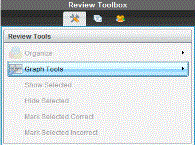
| 2. | Klicken Sie auf Einstellungen Diagrammliste. |
Das Dialogfeld Diagramm(e) konfigurieren wird geöffnet.
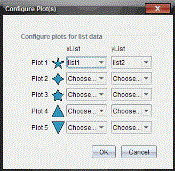
| 3. | Klicken Sie auf den Abwärtspfeil neben einer Form für die xListe und yListe, um auszuwählen, für welche Liste sie stehen soll (Liste1, Liste2 usw.). |
Hinweis: Sie können für jede Liste mehrere Formen auswählen.
| 4. | Klicken Sie auf OK. |
Die Ansicht Graph wird mit den von Ihnen gewählten Formen aktualisiert.

Wenn Sie in der Ansicht Graph die Einstellungen für die Diagrammliste ändern und dann zur Ansicht Balkendiagramm wechseln, müssen Sie die Listen auswählen, die im Balkendiagramm angezeigt werden sollen. Sie können eine einzelne Liste oder eine Liste für die Kategorie und die Häufigkeit auswählen.
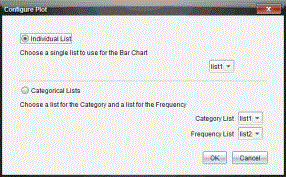
| 5. | Wählen Sie die anwendbaren Optionen und klicken Sie auf OK. |
Wenn Sie auf Abbrechen klicken, zeigt die Software das Balkendiagramm als einzelne Liste an. Dabei ist Liste1 der Standardwert.
Sie können die Diagrammliste jederzeit in der Ansicht Balkendiagramm konfigurieren.
Hinweis: Um die Diagrammliste aus der Ansicht Balkendiagramm zu konfigurieren, klicken Sie in der Werkzeugpalette Überprüfung auf Organisieren und dann auf Einstellungen Diagrammliste.
Individualisieren von Schülerantworten
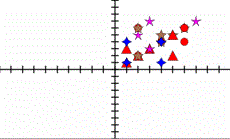
Sie können die Farben der einzelnen Schülerantworten in einem Graph ändern, damit Sie die einzelnen Antworten auseinanderhalten können. Dies ist besonders hilfreich, wenn eine Live-Aktivität läuft. Sie können den Fortschritt einzelner Schüler verfolgen, während sie Funktionen graphisch darstellen, Punkte auf einem Graphen verschieben oder auf Schnellumfragen antworten.
| ▶ | Um die Farben der Schülerantworten zu ändern, klicken Sie in der Werkzeugpalette Überprüfung auf Graphikwerkzeuge und wählen Schülerantworten individualisieren. |
Die Antworten werden im Fensterbereich Datenansicht in unterschiedlichen Farben angezeigt.
Organisieren von Listendaten
In der Ansicht Balkendiagramm können Sie Listendaten nach Häufigkeit, numerischem Wert oder alphabetisch ordnen.
Zum Ordnen der Listendaten gehen Sie wie folgt vor.
| 1. | Klicken Sie in der Ansicht Balkendiagramm auf Graphikwerkzeuge. |
| 2. | Wählen Sie, ob Sie die Balken nach Häufigkeit, numerischem Wert oder alphabetisch ordnen möchten. |
Die Ansicht Balkendiagramm wird im Fensterbereich Datenansicht aktualisiert.
Organisieren von Balkendiagrammdaten
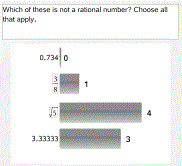
Eine Ordnung nach einzelnen Antworten zeigt die Ergebnisse für jede einzelne Antwort, z. B. alle A-Antworten, alle B-Antworten, alle C-Antworten usw. Eine Ordnung nach Gruppenantworten zeigt alle mehrfachen Antworten der Schüler an, z. B. alle A- und B-Antworten, alle A- und C-Antworten usw.
Eine Ordnung nach Äquivalenz kombiniert ähnliche Ergebnisse in einem Balken. Beispielsweise wären y=4Mx, y= Mx+4 und y= M(xM4) alle in einem Balken oder einer Tabellenzeile zusammengefasst.
Standardmäßig werden bei Fragen mit mehreren Antwortmöglichkeiten separate Antworten in der Ansicht Balkendiagramm angezeigt.
Einstellungen zur Organization nach seperaten oder Gruppenantworten und nach Äquivalenz werden beibehalten, wenn Sie den Arbeitsbereich „Überprüfung“ schliessen und erneut öffnen.
Zum Ordnen der Antworten nach Gruppen gehen Sie wie folgt vor.
| 1. | Klicken Sie in der Werkzeugpalette Überprüfung auf das Werkzeug Organisieren. |
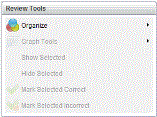
| 2. | Klicken Sie auf Schülerantworten gemeinsam gruppiert anzeigen. |
Der Fensterbereich Datenansicht zeigt die gruppierten Antworten an.
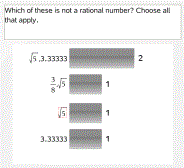
| 3. | Um zur Standardansicht zurückzukehren, klicken Sie auf das Werkzeug Organisieren und klicken dann auf Schülerantworten getrennt anzeigen. |
Der Fensterbereich Datenansicht zeigt die Antworten einzeln an.
Organisieren nach Äquivalenz
Eine Ordnung nach Äquivalenz fasst alle ähnlichen Antworten in einem Balken oder einer Zeile zusammen. In der Ansicht Balkendiagramm können Sie die einzelnen Antworten sehen, indem Sie auf den Balken klicken.
Zum Ordnen der Antworten nach Äquivalenz gehen Sie wie folgt vor.
| 1. | Klicken Sie in der Werkzeugpalette Überprüfung auf das Werkzeug Organisieren. |
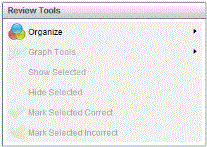
| 2. | Klicke Gruppieren von Antworten nach Äquivalenz. |
Der Fensterbereich Datenansicht zeigt die gruppierten Antworten an.
| 3. | Um zur Standardansicht zurückzukehren, klicken Sie auf das Werkzeug Organisieren und klicken dann auf Gruppieren von Antworten nach genauer Übereinstimmung. |
Der Fensterbereich Datenansicht zeigt die Antworten einzeln an.