Sie können eine einzelne oder mehrere Klassenlisten mit neuen Schülerinformationen durch Importieren einer CSV-Datei mit Updates aktualisieren.
Hinweis: Sie können weder bereits vorhandene Schülerinformationen ändern noch können Sie bereits in der TI-Nspire™ Navigator™-Datenbank vorhandene Schüler entfernen.
Sie können die Daten aus einer CSV Datei (Werte mit Trennzeichen) oder einer *.txt Datei importieren. Die CSV-Datei oder .txt-Datei sollte folgende Informationen beinhalten:
Klassenname
Abschnittsname (optional)
Vornamen des Schülers
Nachnamen des Schülers
Benutzernamen des Schülers
Schüler-ID (optional)
Kennwort (optional).
| 1. | Wählen Sie über die Arbeitsbereich-Auswahl den Arbeitsbereich Klasse aus. |
| 2. | Wählen Sie die Klasse aus, für die Sie die Liste aktualisieren möchten. |
Hinweis: Die Klasse kann nicht gestartet werden.
| 3. | Klicken Sie auf Klasse>, Klassenliste aktualisieren. |
Das Dialogfeld „Klassenliste aktualisieren“ wird geöffnet.
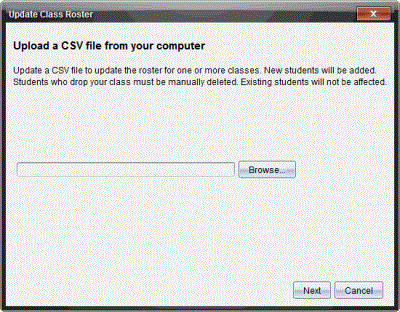
| 4. | Klicken Sie auf Eigene Dateien, um die Datei auf Ihrem Computer zu finden. |
| 5. | Wählen Sie die Datei aus, die die neuen Schüler enthält, die Sie importieren möchten. |
| 6. | Klicken Sie auf Öffnen. |
Das Dialogfeld „Klassenliste aktualisieren“ zeigt die Datei an.
| 7. | Klicken Sie auf Weiter. |
Das Dialogfeld „Felder zuordnen“ öffnet sich.
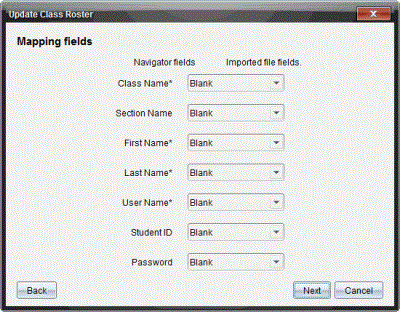
| 8. | Klicken Sie auf ¤ und wählen Sie ein Feld aus der Dropdown-Liste aus, um die Titel in Ihrer Datei mit durch Komma getrennten Werten zuzuordnen. |
| 9. | Klicken Sie auf Weiter. |
Ein Dialogfeld öffnet sich mit der Nachricht, dass der Vorgang abgeschlossen ist.
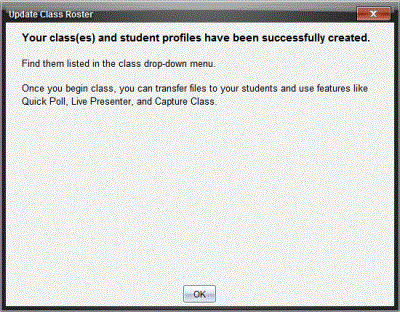
| 10. | Klicken Sie zum Schließen auf OK. |
Hinweis: Falls einige Schüler nicht erfolgreich importiert wurden, klicken Sie auf Details anzeigen, um das Problem zu bestimmen.