Hinzufügen von Schülern zu Klassen
Nachdem Sie Ihre Klassen erstellt haben, müssen Sie ihnen Schüler hinzufügen. Sie können Schüler zu einer aktiven Klassensitzung oder jederzeit zu einer beliebigen Klasse hinzufügen.
Nachstehend wird erklärt, wie Sie Schüler hinzufügen können, nachdem Sie eine Klasse erstellt haben.
|
1.
|
Wählen Sie die Klasse aus, der Sie Schüler hinzufügen möchten. |
|
•
|
Wenn sich die Klasse in einer Sitzung befindet, wird der Schüler der aktuellen Klasse hinzugefügt. Sie können den Schüler aber auch anderen Klassen zuweisen. |
|
•
|
Wenn sich die Klasse nicht in einer Sitzung befindet, verwenden Sie die Steuerelemente für die Klassensitzung, um die Klasse auszuwählen, der Sie den Schüler hinzufügen möchten. |

|
2.
|
Klicken Sie auf oder auf  . . |
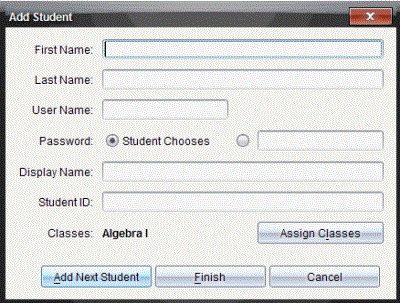
Das Dialogfeld Schüler hinzufügen wird geöffnet.
|
3.
|
Geben Sie den Vor- und Nachnamen des Schülers ein. |
|
4.
|
Geben Sie einen Benutzernamen ein. |
Der gewählte Benutzername muss eindeutig sein. Er darf weder in der aktuellen Klasse noch in einer anderen Klasse vorkommen.
|
5.
|
Wenn Ihr Schüler sein eigenes Passwort erstellen soll, wählen Sie . |
– oder –
Wenn Sie für Ihren Schüler ein Passwort erstellen möchten, geben Sie im leeren Passwort-Eingabefeld ein neues Passwort ein.
|
6.
|
(Optional) Geben Sie einen Anzeigenamen ein. |
Wenn Sie den Anzeigenamen leer lassen, verwendet die Software den Vornamen des Schülers als Anzeigenamen.
|
7.
|
(Optional) Geben Sie eine Schüler-ID ein. |
|
8.
|
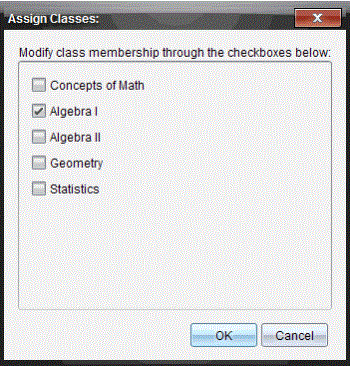
(Optional) Weisen Sie den Schüler anderen Klassen zu: |
Das Dialogfeld Klassen zuweisen wird geöffnet.
|
•
|
Aktivieren Sie die Kontrollkästchen der Klassen des Schülers. |
|
•
|
Deaktivieren Sie die Kontrollkästchen der Klassen, zu denen der Schüler nicht gehört. |
Das Dialogfeld Schüler hinzufügen wird geöffnet.
|
9.
|
Wenn Sie einen weiteren Schüler hinzufügen möchten, klicken Sie auf und wiederholen Sie die Schritte 3 bis 8. |
|
10.
|
Klicken Sie auf , wenn alle Schüler hinzugefügt wurden. |