Wenn Sie beginnen, die TI-Nspire™ Software zu verwenden, sollten Sie als Erstes Ihre Klassen erstellen. Achten Sie darauf, dass Sie für jeden Zeitraum, in dem Sie unterrichten möchten, eine Klasse erstellen.
Wenn Sie die TI-Nspire™ Software zum ersten Mal verwenden, ist der Bereich Klassenzimmer wahrscheinlich leer. Sie können die folgenden Schritte jederzeit vervollständigen.
Der Assistent „Klassen hinzufügen“ führt Sie durch die Einstellung der Klassen. Die Software fragt Sie, ob Sie eine Klasse hinzufügen und dieser Klasse Schüler hinzufügen möchten. Sie können Klassen entweder manuell oder mit einer CSV-Datei hinzufügen.
 Manuelles Hinzufügen von Klassen
| 1. | Wählen Sie über die Arbeitsbereich-Auswahl den Arbeitsbereich Klasse aus. |
| 2. | Klicken Sie auf Klassen> und auf „Klassen hinzufügen“ oder klicken Sie auf  |
Das Dialogfeld „Klassen hinzufügen“ wird geöffnet.
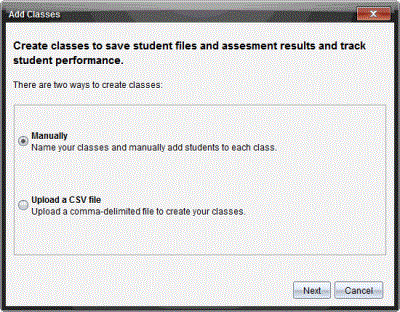
| 3. | Wählen Sie Manuell im Dialogfeld „Klassen hinzufügen“ aus. |
| 4. | Klicken Sie auf Weiter. |
Das Dialogfeld „Klassen manuell hinzufügen“ wird geöffnet.
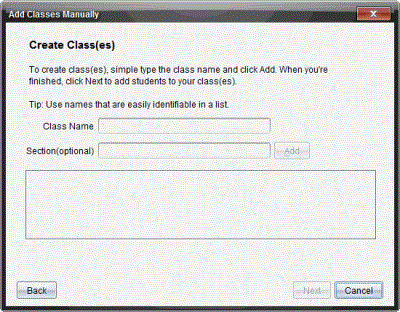
| 5. | Geben Sie einen Klassennamen ein. Bei Bedarf können Sie auch einen Abschnitt eingeben. |
Ein Klassenname muss zwischen 3 und 32 Zeichen lang sein. Der Klassenname darf folgende Sonderzeichen nicht enthalten: / \ : " | * ? < > Zudem darf er Folgendes nicht enthalten:
lpt1, lpt2, lpt3, lpt4, lpt5, lpt6, lpt7, lpt8, lpt9, com1, com2, com3, com4, com5, com6, com7, com8, com9, aux, con, prn, nul.
| 6. | Klicken Sie auf Hinzufügen. |
Das Dialogfeld „Klassen manuell hinzufügen“ zeigt die aufgelisteten Klassen an.
| 7. | Fügen Sie weitere Klassen hinzu und klicken Sie auf Weiter, wenn Sie fertig sind. |
Es wird ein Dialogfeld mit der erfolgreichen Erstellung der Klasse und der Möglichkeit Schüler hinzuzufügen angezeigt.
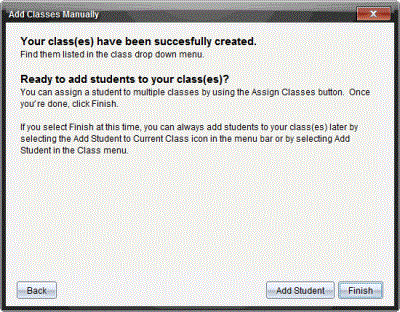
| 8. | Klicken Sie auf Schüler hinzufügen. |
Hinweis: Klicken Sie auf Fertigstellen, um Schüler zu einem späteren Zeitpunkt hinzuzufügen.
Hinzufügen von Klassen mit einem CSV Upload
Sie können Klassen mit einem CSV Upload hinzufügen und eine Liste von Schülern in die Klasse importieren. Verwenden Sie die Option „CSV Upload“, um Schülerinformationen aus einer Datei mit durch Komma getrennten Werten (CSV) oder einer Textdatei (.txt) zu importieren.
Die CSV-Datei oder .txt-Datei sollte folgende Informationen beinhalten:
Klassenname
Abschnittsname (optional)
Vornamen des Schülers
Nachnamen des Schülers
Benutzernamen des Schülers
Schüler-ID (optional)
Kennwort (optional).
| 1. | Wählen Sie über die Arbeitsbereich-Auswahl den Arbeitsbereich Klasse aus. |
| 2. | Klicken Sie auf Klassen> und auf „Klassen hinzufügen“ oder klicken Sie auf  |
Das Dialogfeld „Klassen hinzufügen“ wird geöffnet.
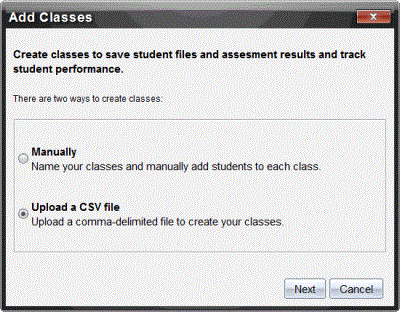
| 3. | Wählen Sie im Dialogfeld „Klassen hinzufügen“ Eine CSV-Datei hochladen aus. |
| 4. | Klicken Sie auf Weiter. |
Das Dialogfeld „Klassen durch Hochladen einer CSV-Datei hinzufügen“ öffnet sich.
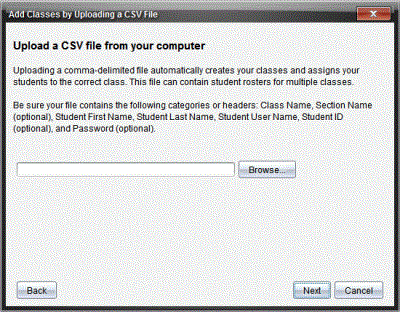
| 5. | Klicken Sie auf Eigene Dateien, um die Datei auf Ihrem Computer zu finden. |
| 6. | Wählen Sie die Datei aus, die die Schüler enthält, die Sie importieren möchten. |
| 7. | Klicken Sie auf Öffnen. |
Das Dialogfeld „Klassen durch Hochladen einer CSV-Datei hinzufügen“ zeigt die Datei an.
| 8. | Klicken Sie auf Weiter. |
Das Dialogfeld „Felder zuordnen“ öffnet sich.
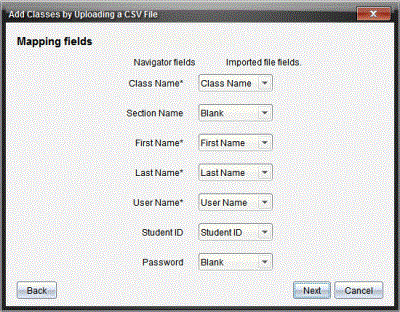
| 9. | Klicken Sie auf ¤ und wählen Sie ein Feld aus der Dropdown-Liste aus, um die Titel in Ihrer Datei mit durch Komma getrennten Werten zuzuordnen. |
| 10. | Klicken Sie auf Weiter. |
Ein Dialogfeld öffnet sich mit der Nachricht, dass der Vorgang abgeschlossen ist.
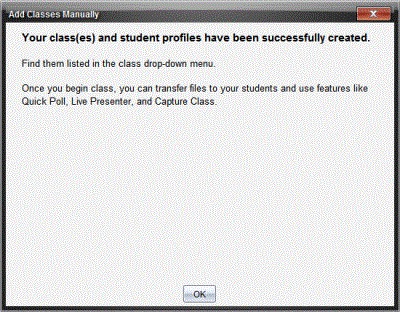
| 11. | Klicken Sie zum Schließen auf OK. |
Hinweis: Falls einige Schüler nicht erfolgreich importiert wurden, klicken Sie auf Details anzeigen, um das Problem zu bestimmen.