Zurücksetzen der Schülerpasswörter
Da die TI-Nspire™ Software die Passwörter der Schüler nicht anzeigt, können Sie Passwörter für Ihre Schüler nicht wieder abrufen, wenn diese sie vergessen. Sie können die Schülerpasswörter jedoch zurücksetzen. Sie können Passwörter für alle Schüler in einer Klasse oder für einzelne Schüler zurücksetzen.
Passwörter von Schülern, die gerade im TI-Nspire™ Navigator™ Netzwerk angemeldet sind, können nicht zurückgesetzt werden.
 Zurücksetzen von Passwörtern für alle Schüler in einer Klasse
|
1.
|
Wählen Sie die Klasse aus. |
: Um Passwörter erfolgreich zurückzusetzen, müssen Sie die betreffenden Schüler auswählen.
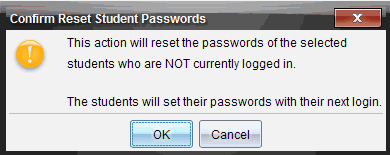
Das Dialogfeld „Passwörter zurücksetzen bestätigen“ wird geöffnet.
|
4.
|
Weisen Sie Ihre Schüler an, bei ihrer nächsten Anmeldung ein neues Passwort einzugeben. |
Zurücksetzen von Passwörtern für einzelne Schüler
|
1.
|
Klicken Sie auf den Schüler, den Sie bearbeiten möchten. |
|
2.
|
Klicken Sie auf oder auf  oder klicken Sie mit der rechten Maustaste auf den Namen des Schülers und wählen Sie im Menü aus. oder klicken Sie mit der rechten Maustaste auf den Namen des Schülers und wählen Sie im Menü aus. |
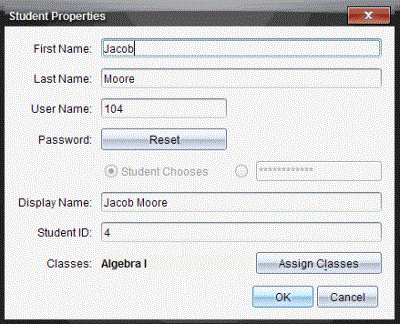
Das Dialogfeld Schülereigenschaften wird geöffnet.
|
3.
|
Klicken Sie neben auf . |
|
4.
|
Wenn ein Schüler sein eigenes Passwort erstellen soll, wählen Sie . |
– oder –
Wenn Sie für den Schüler ein bestimmtes Passwort erstellen möchten, geben Sie im leeren Passwort-Eingabefeld ein neues Passwort ein.
Die Software ändert das Passwort des Schülers entsprechend.
|
6.
|
Bei der nächsten Anmeldung des Schülers: |
|
•
|
Wenn Sie Schüler wählt ausgewählt haben, weisen Sie den Schüler an, ein Passwort einzugeben. |
|
•
|
Wenn Sie für den Schüler ein Passwort erstellt haben, teilen Sie dem Schüler das neue Passwort mit. |