Ändern von Schülernamen und Schüler-IDs
Nachdem Sie Schüler hinzugefügt haben, müssen Sie möglicherweise einen ihrer Namen oder IDs ändern. Es gibt fünf verschiedene Namen und IDs für Ihre Schüler:
In diesem Abschnitt wird beschrieben, wie diese Namen und IDs geändert werden können.
Konteninformationen von Schülern, die gerade im TI-Nspire™ Navigator™ Netzwerk angemeldet sind, können nicht geändert werden.
Hinweis: Viele Elemente des Schülerkontos lassen sich aufrufen, indem Sie einen Rechtsklick auf den Schüler ausführen und eine Aktion aus dem eingeblendeten Menü auswählen.
Ändern von Schülernamen und Schüler-IDs
|
1.
|
Wählen Sie eine Klasse aus, zu der der Schüler gehört. |
Hinweis: Wenn eine Klassensitzung läuft, müssen Sie sie beenden, um die Klasse auszuwählen.
|
2.
|
Klicken Sie auf den Schüler, den Sie bearbeiten möchten. |
|
3.
|
Klicken Sie auf oder auf  . . |
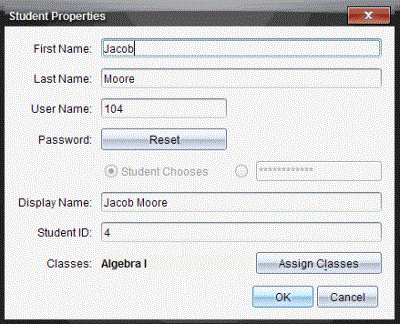
Das Dialogfeld Schülereigenschaften wird geöffnet.
|
4.
|
Klicken Sie in das Feld des Namens oder der ID, die Sie ändern möchten. |
|
5.
|
Nehmen Sie die notwendigen Änderungen vor. |
|
6.
|
Wiederholen Sie Schritte 4 und 5 für andere Namen oder IDs, die Sie ändern möchten. |