Sie können aus der TI-Nspire™ Navigator™-Datenbank Klassen löschen und alle Klasseninformationen entfernen. Sie können außerdem Klassen in Menüs und Ansichten aus- oder einblenden.
 Löschen einer Klasse
Wenn Sie eine Klasse entfernen, entfernt die Software die Klasse und die der Klasse zugeordneten Dateien von der Festplatte.
Hinweis: Sie können das Entfernen einer Klasse nicht rückgängig machen.
| 1. | Wenn eine Klassensitzung läuft, beenden Sie sie. |
| 2. | Klicken Sie auf Klasse > Klassen verwalten. |
Das Dialogfeld „Klassen verwalten“ wird geöffnet.
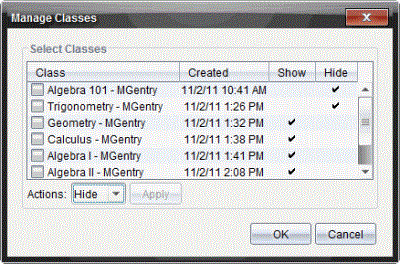
| 3. | Wählen Sie aus der Klassenliste die Klasse aus, die Sie entfernen möchten. |
| 4. | Wählen Sie Löschen aus der Aktionsliste aus. |
| 5. | Klicken Sie auf Anwenden. |
Die Software fragt Sie, ob Sie die Klasse wirklich entfernen möchten.
| 6. | Klicken Sie auf OK. |
Ausblenden einer Klasse
Wenn Sie eine Klasse ausblenden, wird diese aus allen Ansichten und Menüs des Arbeitsbereichs mit Ausnahme des Dialogfelds „Klassen verwalten“ entfernt.
Hinweis: Ausgeblendete Klassen werden nicht aus der TI-Nspire™ Navigator™-Datenbank gelöscht.
| 1. | Klicken Sie auf Klasse > Klassen verwalten. |
Das Dialogfeld „Klassen verwalten“ wird geöffnet.
| 2. | Wählen Sie aus der Klassenliste die Klasse aus, die Sie ausblenden möchten. |
| 3. | Wählen Sie Ausblenden aus der Aktionsliste aus. |
| 4. | Klicken Sie auf Anwenden. |
Die Software fragt Sie, ob Sie die Klasse wirklich ausblenden möchten.
| 5. | Klicken Sie auf OK. |
Hinweis: Wählen Sie Einblenden aus der Aktionsliste aus, wenn Sie die Klasse wieder einblenden möchten.