Sie können über den Klassendatensatz zuvor gesendete Dateien in den Schülerklassen-Ordnern einsammeln. Sie können auch neue Dateien von Schülern einsammeln, indem Sie den vollständigen Dateinamen eingeben.
Wenn Sie Dateien über das Menü oder das Symbol einsammeln, haben Sie die Möglichkeit, die gesammelten Dateien von den Klassenordnern der Schüler zu löschen.
Hinweis: Falls ein Schüler eine Datei gelöscht, umbenannt oder an einem anderen Ort gespeichert hat, kann die Datei nicht eingesammelt werden.
Um Dateien einsammeln zu können, muss sich die Klasse in einer Sitzung befinden. Bei nicht angemeldeten Schülern werden die Dateien automatisch bei der nächsten Anmeldung eingesammelt.
 Einsammeln von Dateien aus dem Klassendatensatz
| 1. | Wählen Sie im Klassendatensatz die Datei oder die Dateien aus, die an die Klasse gesendet wurden. |
Hinweis: Standardmäßig werden die ersten 100 Datensätze gelistet. Wenn Sie weitere Datensätze anzeigen möchten, klicken Sie auf Die nächsten 100 laden oder klicken Sie auf Alle Einträge laden.
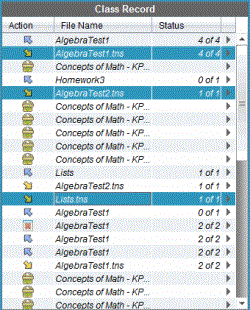
| 2. | Klicken Sie auf ¢ neben einer beliebigen markierten Datei und wählen Sie Ausgewählte Dateien von der Klasse einsammeln. |
Die Dateiübertragung wird im Klassendatensatz angezeigt.
Einsammeln von Dateien über das Menü oder das Symbol
| 1. | Klicken Sie auf Extras> Von Klasse einsammeln oder auf  . . |
Das Dialogfeld „Zu erfassende Datei(en) auswählen“ wird geöffnet.
| 2. | Um die Dateien oder Ordner auszuwählen, die Sie einsammeln möchten, gehen Sie nach einer der folgenden Methoden vor: |
| • | Klicken Sie auf Zuletzt verwendete Dateien, gehen Sie zu der Datei, die Sie einsammeln möchten, und klicken Sie darauf. Um mehrere Dateien oder Ordner auszuwählen, halten Sie die Taste Strg (Mac®: “) gedrückt und klicken nacheinander auf die Dateinamen. |
| • | Klicken Sie auf Dateinamen eingeben, geben Sie den Namen der Datei in das Feld Dateiname ein und klicken Sie dann auf Hinzufügen. |
| 3. | Klicken Sie auf Weiter. |
Das Dialogfeld Einzelperson(en) auswählen wird geöffnet.
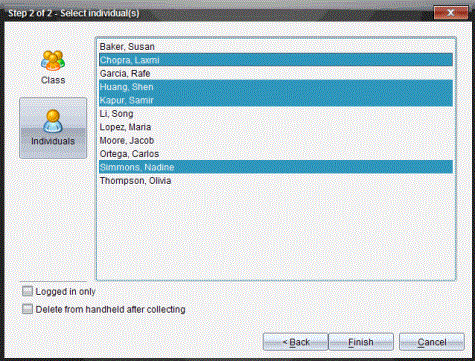
| 4. | Wählen Sie die Schüler aus, deren Dateien Sie einsammeln möchten. |
| • | Um die Dateien der ganzen Klasse einzusammeln, klicken Sie auf Klasse  . Um nur die Dateien der gerade angemeldeten Klassenmitglieder einzusammeln, aktivieren Sie das Kontrollkästchen Nur angemeldete Schüler. . Um nur die Dateien der gerade angemeldeten Klassenmitglieder einzusammeln, aktivieren Sie das Kontrollkästchen Nur angemeldete Schüler. |
| • | Um die Datei eines einzelnen Schülers einzusammeln, klicken Sie auf Einzelpersonen  und dann auf den Schüler. und dann auf den Schüler. |
Hinweis: Wenn Sie im Bereich Klassenzimmer Schüler ausgewählt hatten, hat die Software sie bereits ausgewählt.
| 5. | Wenn Sie die Datei aus den Klassenordnern der Schüler entfernen möchten, nachdem Sie sie eingesammelt haben, markieren Sie das Kontrollkästchen neben der Option zum Löschen der Datei nach dem Einsammeln. |
| 6. | Klicken Sie auf Fertigstellen. |
Die eingesammelte Datei wird im Klassendatensatz angezeigt.
Fehlende Dateien einsammeln
Die Funktion „Fehlende Dateien einsammeln“ ist für Dateien aktiv, die von Schülern nicht abgesendet wurden.
| 1. | Wählen Sie im Klassendatensatz die Aktion „Einsammeln“ für die Datei aus, die an die Klasse gesendet wurde. |
| 2. | Klicken Sie auf Datei > Fehlende einsammeln. |
Hinweis: Die Aktion „Erfassen“ kann nicht aktiv sein.