Vad du behöver veta
 Ändra inställningar för grafer och geometri
| 1. | Gå till menyn Inställningar i Verktygslådan för dokument och välj Inställningar. |
| 2. | Välj de inställningar som du vill använda. |
| - | Visa siffror. Ställer in visningsformat för numeriska värden i flyttalsform eller med fast antal decimaler. |
| - | Plottningsvinkel. Välj vinkelenheten för alla applikationer för grafer och 3D-grafik i det aktuella dokumentet. Standardinställningen är radianer. Ställ in detta på auto om du vill att de grafiska vinklarna ska följa vinkelinställningen i huvudmenyn för Fil > Inställningar. Indikatorn för vinkelläge visar det resulterande läget i applikationerna för Grafer och 3D-grafik. |
| - | Geometrisk vinkel. Ställer in vinkelenheten för alla Geometriapplikationer i det aktuella dokumentet. Standardinställningen är Grader. Ställ in detta på auto om du vill att de geometriska vinklarna ska följa vinkelinställningen i huvudmenyn för Fil > Inställningar. Indikatorn för vinkelläge visar det resulterande läget i Geometriapplikationerna. |
| - | Rutnät. Ställer in rutnätet i applikationen Grafer. Standardinställningen är Inget rutnät. Punktrutnät och Linjerutnät är också tillgängliga. |
| - | Dölj diagrametiketter automatiskt. I grafapplikationen döljs den etikett som normalt visas bredvid en plottad relation. |
| - | Visa axlarnas ändvärden. Gäller endast i grafapplikationen. |
| - | Visa verktygstips om funktionsmanipulering. Gäller endast i grafapplikationen. |
| - | Lokalisera punkter av intresse automatiskt. I grafapplikationen visas nollställen, minimum och maximum medan funktionsgrafer spåras. |
| - | Tvinga geometriska triangelvinklar till heltal. Begränsar vinklarna i en triangel till heltalsvärden när du skapar eller redigerar triangeln. Denna inställning gäller bara i Geometrivyn med Geometrivinkeln inställd till Grader eller Nygrader. Den tillämpas inte på analytiska trianglar i Grafisk vy eller analytiska trianglar i det Analytiska fönstret i Geometrivyn. Denna inställning påverkar inte befintliga vinklar och gäller inte när man bygger en triangel baserat på tidigare infogade punkter. Som standard är denna inställning avmarkerad. |
| - | Tilldela automatiskt etiketter till punkter. Tillämpar etiketterna (A, B, ..., Z, A1, B1 och så vidare) till punkter, linjer och hörn i geometriska former medan du ritar dem. Rubriceringssekvensen startar vid Aför varje sida i ett dokument. Som standard är denna inställning avmarkerad. |
Obs: Om du skapar ett nytt objekt som använder befintliga ej rubricerade punkter, kommer dessa punkter inte automatiskt att rubriceras i det färdiga objektet.
| - | Klicka på Återställ för att återställa alla inställningar till fabriksinställningar. |
| - | Klicka på Skapa förinställning för att använda aktuella inställningar på det öppna dokumentet och spara dem som standard för nya graf- och geometridokument. |
Använda sammanhangsmenyer (snabbmenyer)
Sammanhangsmenyer ger snabb tillgång till ofta använda kommandon och verktyg som tillämpas på ett specifikt objekt. Till exempel kan du använda en sammanhangsmeny för att ändra ett objekts linjefärg eller för att gruppera en uppsättning av valda objekt.
| ▶ | Visa sammanhangsmenyn för ett objekt på något av följande sätt: |
| - | Windows®: Högerklicka på objektet. |
| - | Mac®: Håll ned “ och klicka på objektet. |
| - | Handenhet: Flytta pekaren till objektet och tryck sedan på / b. |
Att hitta dolda objekt i graf- eller geometriapplikationerna
Du kan dölja och visa individuella grafer, geometriska objekt, text, etiketter, mått och slutvärden för axlar.
För att tillfälligt visa dolda grafer eller objekt eller återställa dem som visade föremål:
| 1. | På Åtgärdsmenyn, välj Dölj/Visa. |
Verktyget Dölj/visa  visas i arbetsområdet och alla dolda objekt blir synliga i nedtonade färger.
| 2. | Klicka på en graf eller ett objekt för att växla mellan Dölj och Visa. |
| 3. | För att tillämpa ändringarna och stänga verktyget Dölj/visa, tryck på ESC. |
Infoga en bakgrundsbild
Du kan infoga en bild som bakgrund i Grafer eller Geometri. Bildens filformat kan vara .bmp, .jpg, eller .png.
| 1. | I menyn Infoga klickar du på Bild. |
| 2. | Gå till bilden du vill infoga, välj den och klicka sedan på Öppna. |
För information om att flytta, ändra storlek på och radera en bakgrundsbild, se Arbeta med bilder i programvaran.
Att lägga till text till arbetsområdet för grafer eller geometri
| 1. | Välj Text på menyn Åtgärder. |
Textverktyget  visas i arbetsområdet.
| 2. | Klicka på textens plats. |
| 3. | Skriv in texten i rutan som visas och tryck sedan påEnter. |
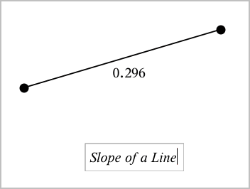
| 4. | Tryck på ESC för att stänga textverktyget. |
| 5. | För att redigera texten, dubbelklicka på den. |
Radera en relation och dess graf
| 1. | Välj relationen genom att klicka på dess graf. |
| 2. | Tryck på Backsteg eller DEL. |
Grafen tas bort från både arbetsområdet och grafhistoriken.