Transformera objekt
Du kan använda transformationer för ritade objekt i både graf- och geometriapplikationerna. Om objektets punkter märks, märks de motsvarande punkterna i det transformerade objektet med primnotation (A → A'). För att aktivera automatisk märkning av vissa objekt, se Vad du behöver veta i det här kapitlet..
 Utforska symmetri
| 1. | På menyn Transformation, välj Symmetri. (I grafapplikationen klickar du på Geometri > Transformation > Symmetri.) |
| 2. | Klick på det objekt vars symmetri du vill utforska. |
| 3. | Klicka på en plats eller befintlig punkt för att fastställa en symmetripunkt. |
En symmetrisk bild av objektet visas.
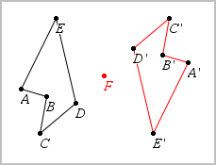
| 4. | Ändra det ursprungliga objektet eller symmetripunkten för att utforska symmetrin. |
Utforska reflektion
| 1. | Skapa en linje eller ett segment för att fördefiniera linjen runt vilken objektet kommer att reflekteras. |
| 2. | På menyn Transformation, välj Reflektion. (I grafapplikationen klickar du på Geometri > Transformation > Reflektion.) |
| 3. | Klicka på det objekt vars reflektion du vill utforska. |
| 4. | Klicka på den fördefinierade reflektionslinjen eller segmentet. |
En reflekterad bild av objektet visas.
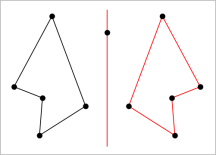
| 5. | Ändra det ursprungliga objektet eller symmetrilinjen för att utforska reflektionen. |
Utforska translation (förflyttning)
| 1. | (Valfritt) Skapa en vektor för att fördefiniera avståndet och riktningen för translationen. |
| 2. | På menyn Transformation, välj Translation. (I grafapplikationen klickar du på Geometri > Transformation > Translation.) |
| 3. | Klicka på det objekt vars translation du vill utforska. |
| 4. | Klicka på den fördefinierade vektorn. —eller— Klicka på två platser i arbetsområdet för att indikera riktningen och avståndet för förflyttningen. |
En translaterad bild av objektet visas.
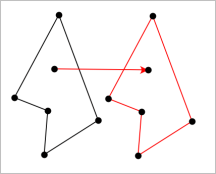
| 5. | Ändra på originalobjektet eller vektorn för att utforska förflyttningen. |
Utforska rotation
| 1. | (Valfritt) Skapa en vinkelmätning som ska vara tjäna som fördefinierad vinkel för rotation. |
| 2. | På menyn Transformation, välj Rotation. (I grafapplikationen klickar du på Geometri > Transformation > Rotation.) |
| 3. | Klick på det objekt vars rotation du vill utforska. |
| 4. | Klicka på en plats eller punkt för att definiera rotationspunkten. |
| 5. | Klicka på punkterna i den fördefinierade vinkeln. —eller— Klicka på tre platser för att definiera en vinkel för rotation. |
En roterad bild av objektet visas.
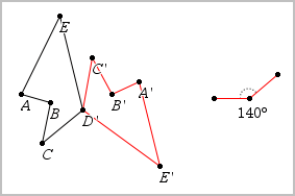
| 6. | Ändra det ursprungliga objektet eller rotationspunkten för att utforska rotationen. |
Utforska utvidgning
| 1. | Skapa ett textobjekt som innehåller ett numeriskt värde som ska fungera som en fördefinierad utvidgningsfaktor. |
Obs: Du kan också använda ett uppmätt längdvärde som utvidgningsfaktor. Om du anger ett stort värde kan du behöva panorera displayen för att visa det utvidgade objektet.
| 2. | På menyn Transformation, välj Utvidgning. (I grafapplikationen klickar du på Geometri > Transformation > Utvidgning.) |
| 3. | Klicka på det objekt vars utvidgning du vill utforska. |
| 4. | Klicka på en plats eller befintlig punkt för att definiera mittpunkten för utvidgningen. |
| 5. | Klicka på textobjektet eller måttet som definierar utvidgningsfaktorn. |
En utvidgad bild av objektet visas.
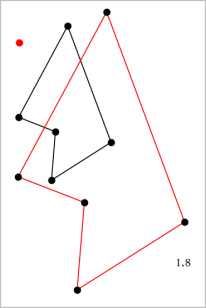
| 6. | Ändra objektet eller mittpunkten för utvidgningen för att utforska utvidgningen. Du kan också redigera utvidgningsfaktorn. |