Infoga en bakgrundsbild
Du kan infoga en bild som bakgrund i en Graf- eller Geometri-sida.
| 1. | I menyn Infoga klickar du på Bild. |
| 2. | Gå till bilden du vill infoga, välj den och klicka sedan på Öppna. |
Lägga till ett textobjekt till arbetsområdet
Använd textverktyget för att lägga till numeriska värden, formler, observationer eller andra upplysningar till arbetsområdet för grafer. Du kan plotta en ekvation som skrivits in som text (t.ex. "x=3").
| 1. | Välj Text på menyn Åtgärder. |
| 2. | Klicka på textens plats. |
| 3. | Skriv in texten i rutan som visas och tryck sedan på Enter. |

Dra i ett textobjekt för att flytta det. För att redigera texten, dubbelklicka på den. För att radera ett textobjekt, visa snabbmenyn och välj Radera.
Ändra attribut för numerisk text
Om du anger ett numeriskt värde som text kan du låsa det eller ange dess format och visad precision.
| 1. | På menyn Åtgärder, välj Attribut. |
| 2. | Klicka på den numeriska texten för att visa listan över attribut. |
| 3. | Tryck på ▲ och ▼ för att bläddra i listan. |
| 4. | Vid varje attributikon, tryck på ◄ eller ► för att bläddra mellan alternativen. T.ex., välj 0 till 9 som precision. |
| 5. | Tryck på Enter för att tillämpa ändringarna. |
| 6. | Tryck på Esc för att stänga verktyget Attribut. |
För att visa rutnätet
Som standard visas inte rutnätet. Du kan välja att visa det som punkter eller linjer.
| ▶ | På menyn Visa, välj Rutnät, och välj sedan Punkt- rutnät, Heldraget rutnät, eller Inget rutnät. |
Ändra rutnätsfärg
| 1. | Från menyn Åtgärder väljer du Välj > Rutnät (endast tillgängligt när rutnät visas). |
Rutnätet blinkar för att visa att det har valts.
| 2. | Klicka på nedåtpilen bredvid färgknappen och välj en färg till rutnätet. |

Ändra grafaxlarnas utseende
| 1. | I menyn Åtgärder, välj Attribut. |
| 2. | Klicka på en axel. |
| 3. | Tryck på ▲ och ▼ för att flytta till önskat attribut och tryck sedan på ◄ och ► för att välja det alternativ som skall tillämpas. |
Obs: För att dölja axlarna eller selektivt dölja eller visa ett enskilt ändvärde för en axel, använd verktyget Dölj/Visa.
Välj alternativet Flera etiketter för att visa flera bockmarkeringsetiketter samtidigt.
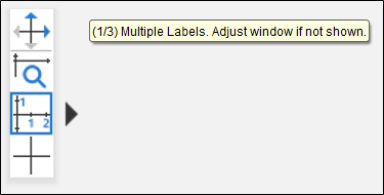
Flera etiketter visas endast om de passar både horisontellt och vertikalt på axlarna. Om nödvändigt kan du justera värdena i dialogrutan Fönster/Zoom > Fönsterinställningar.
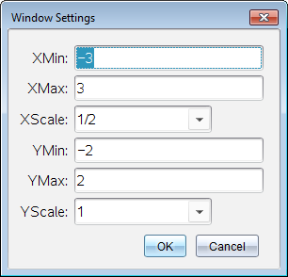
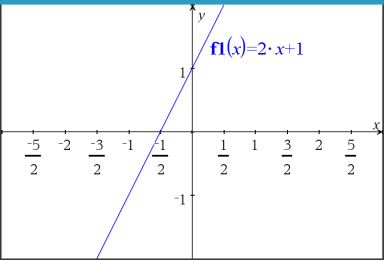
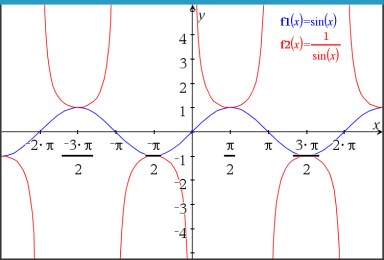
Endast Exakt aritmetik och CAS: Du kan ändra bockmarkeringsetiketterna så att de visar multiplar av pi, rötter av tal och andra exakta värden genom att redigera värdena för X-skala eller Y-skala i dialogrutan Fönster/Zoom > Fönsterinställningar. Se följande exempel.
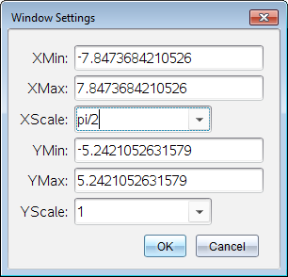
Obs! pi/2 kommer att omvandlas till p/2 efter att du klickar på OK.
Obs: För information om banplottningar, se Upptäck grafer med banplottningar.