Datainsamling
Vernier DataQuest™-applikationen är inbyggd i TINspire™-programmet och operativsystemet (OS) för handenheter. Med applikationen kan man:
|
•
|
Fånga in, visa och analysera verkliga data med en TI-Nspire™ CX II-handenhet, en Windows®-dator eller Mac®-dator. |
|
•
|
Samla in data från upp till fyra Bluetooth-anslutna Vernier Go Direct®-sensorer med hjälp av en TI Bluetooth®-adapter. |
|
•
|
Samla in data med hjälp av upp till fem anslutna sensorer (tre analoga och två digitala) med hjälp av TINspire™ Lab Cradle. |
Viktigt: Handenheten TI-Nspire™ CMC är inte kompatibel med Lab Cradle och har bara stöd för att använda en sensor åt gången.
|
•
|
Samla in data, antingen i klassrummet eller på andra platser, med hjälp av insamlingslägen, exempelvis tids- eller händelsebaserade. |
|
•
|
Samla in flera datakörningar för jämförelse. |
|
•
|
Skapa en grafisk hypotes med funktionen Rita upp prognos. |
|
•
|
Spela upp datamängden för att jämföra resultatet med hypotesen. |
|
•
|
Analysera data med hjälp av funktioner som interpolering, tangentlutning eller modellering. |
|
•
|
Skicka insamlade data till andra TI-Nspire™-applikationer. |
|
•
|
Visa sensordata från alla sensorer via TI-grundprogrammet. |
Lägga till en Vernier DataQuest™-sida
Obs: Applikationen startas automatiskt när man ansluter en sensor.
Genom att skapa ett nytt dokument eller problem för varje experiment ser man till att Vernier DataQuest™-applikationen är inställd på förvalda värden.
|
▶
|
Så här startar man ett nytt dokument med en datainsamlingssida: |
Från menyn klickar man på och sedan på .
Handenhet: Tryck på c och välj  .
.
|
▶
|
Så här infogar man ett nytt problem med en datainsamlingssida i ett befintligt dokument: |
Från verktygsfältet väljer man .
Handenhet: Tryck på ~ och välj .
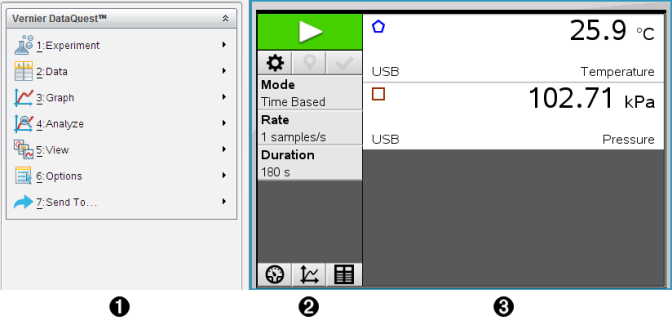
|
À
|
Menyn Vernier DataQuest™. Innehåller menyobjekt för inställning, insamling och analys av sensordata.
|
|
Á
|
Vyn Detaljer. Innehåller knappar för att starta datainsamling  , ändra insamlingsinställningar , ändra insamlingsinställningar  , markera insamlade data , markera insamlade data , spara datamängder , spara datamängder  och flikar för hantering av flera körningar. och flikar för hantering av flera körningar.
Med knapparna för val av vy kan man välja mellan vyerna för mätare  , graf , graf  eller tabell eller tabell  . .
|
|
Â
|
Området Dataarbete. Informationen som visas här beror på vald vy.
Mätare. Visar en lista med sensorer som är anslutna eller inställda i förväg.
Graf. Visar insamlade data i grafisk representation, eller visar prognosen innan en datainsamling körs.
Tabell. Visar insamlade data i kolumner och rader.
|
Ämneslänkar