Med datamarkörer kan man lägga till kommentarer för specifika datapunkter, till exempel när man ändrar ett villkor. Man kan exempelvis markera en punkt när en kemikalie sätts till en lösning eller när värme tillförs eller tas bort. Man kan lägga till markörer med eller utan kommentarer och man kan dessutom dölja kommentarer.
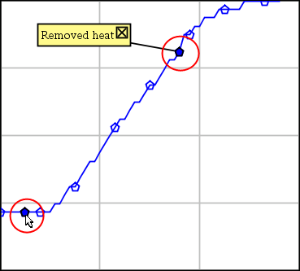
Två datamarkörer, en med visade kommentarer
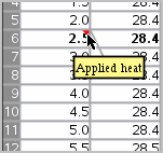
Markören visas med en röd triangel i Tabellvyn
 Lägga till markörer under datainsamling
| ▶ | Klicka på Lägg till datamarkör  för att sätta en markör vid den nuvarande datapunkten. för att sätta en markör vid den nuvarande datapunkten. |
Lägga till markörer efter datainsamling
| 1. | I Graf- eller Tabellvyn klickar man på punkten där en markör ska läggas till. |
| 2. | Klicka på Lägg till datamarkör . |
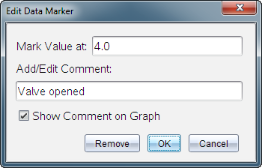
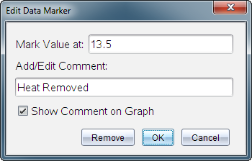
| 3. | Fyll i posterna i dialogrutan. |
Lägga till kommentarer i befintliga markörer
| 1. | I Detaljvyn klickar man för att utöka listan med markörer för datamängden. |
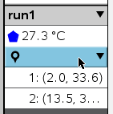
| 2. | Klicka på inmatningen för markören du vill ändra och fyll i posterna i dialogrutan. |
Flytta datamarkörer
| 1. | Klicka för att utöka listan med markörer i Detaljvyn. |
| 2. | Klicka på inmatningen för markören du vill ändra. |
| 3. | Ange ett nytt värde för Markera värde vid i dialogrutan. |
Flytta en kommentar för datamarkörer i Grafvyn.
| ▶ | Dra kommentaren för att flytta den. Den sammanbindande linjen sitter kvar i datapunkten. |
Dölja eller visa kommentarer för datamarkörer
| ▶ | Dölj kommentarer genom att klicka på X i slutet av kommentaren. |
| ▶ | Visa dolda kommentarer |
| a) | Klicka för att utöka listan med markörer i Detaljvyn. |
| b) | Klicka på inmatningen för markören du vill ändra och markera Visa kommentar i graf. |
Ta bort datamarkörer
| 1. | Klicka för att utöka listan med markörer i Detaljvyn. |
| 2. | Klicka på Ta bort i dialogrutan. |