Använd grafvyn i Vernier DataQuest™-applikationen för att analysera data. Börja genom att ställa in grafer och använd senare analysverktygen integral, statistik och kurvanpassning för att granska matematiska egenskaper hos dina data.
Viktigt: Grafmenyn och analysmenyn är bara tillgängliga när du arbetar i grafvyn.
 Bestämma arean under en plottad kurva
Använd integral för att bestämma arean under en plottad kurva. Du kan hitta arean under alla data eller en bestämd del av dina data.
Så här bestämmer du arean under en plottad kurva:
| 1. | Lämna hela grafen omarkerad för att granska alla data, eller välj ett intervall för att granska ett särskilt område. |
| 2. | Klicka Analysera > Integral. |
| 3. | Välj namnet på den plottade kolumnen om du har fler än en kolumn. |
Dataplottningsområdet visas i området Visa detaljer.
Bestämma lutningen
Tangentens lutning är ett mått på den hastighet med vilket data ändras vid den punkt du håller på att granska. Värdet markeras "Lutning".
Så här bestämmer du lutningen:
| 1. | Klicka Analysera > Tangent. |
Alternativet markeras med en bock i menyn.
| 2. | Klicka på grafen. |
Granskningslinjen går till den närmaste datapunkten.
Värdena hos plottade data visas i området Visa detaljer och dialogrutan Alla detaljer för graf.
Man kan flytta granskningslinjen genom att dra, klicka på en annan punkt eller genom att använda piltangenterna.
Interpolera värdet mellan två datapunkter
Använd interpolering för att uppskatta värdet mellan två datapunkter och för att bestämma värdet hos en kurvanpassning mellan och bortom de här datapunkterna.
Granskningslinjen går från datapunkt till datapunkt. När interpolering är aktiverat flyttas granskningslinjen mellan och bortom datapunkter.
Så här använder du interpolering:
| 1. | Klicka Analysera > Interpolera. |
Alternativet markeras med en bock i menyn.
| 2. | Klicka på grafen. |
Granskningslinjen går till den närmaste datapunkten.
Värdena hos plottade data visas i området Visa detaljer.
Man kan flytta granskningslinjen genom att flytta markören med piltangenterna eller genom att klicka på en annan datapunkt.
Generera statistik
Man kan generera statistik (minimum, maximum, medelvärde, standardavvikelse och antal sampel) för alla insamlade data eller ett utvalt område. Man kan också generera en kurvanpassning baserat på en av flera standardmodeller eller på en modell man själv definierar.
| 1. | Lämna hela grafen omarkerad för att granska alla data, eller välj ett intervall för att granska ett särskilt område. |
| 2. | Klicka Analysera > Statistik. |
| 3. | Välj namnet på den plottade kolumnen om du har fler än en kolumn. Till exempel körning1.Tryck. |
Dialogrutan Statistik öppnas.
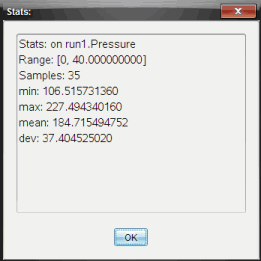
| 4. | Granska data. |
| 5. | Klicka på OK. |
Se Ta bort analysalternativ för information om hur man rensar statistikanalysen.
Generera en kurvanpassning
Använd kurvanpassning för att bestämma den bästa kurvanpassningen som matchar dina data. Välj all data eller ett urval av data. Kurvan ritas i diagrammet.
| 1. | Lämna hela grafen omarkerad för att granska alla data, eller välj ett intervall för att granska ett särskilt område. |
| 2. | Klicka Analysera > Kurvanpassning. |
| 3. | Välj ett alternativ för kurvanpassning. |
|
Beräknat på formen: |
|
|
Linjär |
y = m*x + b |
|
Kvadratisk |
y = a*x^2 + b*x + c |
|
Kubisk |
y = a*x^3 + b*x^2 + c*x + d |
|
Kvartär |
y = a*x^4 + b*x^3 + c*x^2 + d*x + e |
|
Potens (ax^b) |
y = a*x^b |
|
Exponentiell (ab^x) |
y = a*b^x |
|
Logaritmisk |
y = a + b*ln(x) |
|
Sinusformat |
y = a*sin(b*x + c) + d |
|
Logistisk (d |
y = c/(1 + a*e^(-bx)) + d |
|
Exponentiell med basen e |
y = a*e^(-c*x) |
|
Proportionell |
y = a*x |
 0)
0)
Dialogrutan anpassning öppnas.
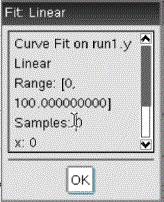
| 4. | Klicka på OK. |
| 5. | Granska data. |
Se Ta bort analysalternativ för information om hur man rensar kurvanpassningsanalysen.
Plotta en standardmodell eller en användardefinierad modell
Det här alternativet erbjuder en manuell metod för att plotta en funktion som anpassas till data. Använd en av de förinställda modellerna eller ange en egen.
Man kan också ställa in rotationssteget i dialogrutan Visa detaljer. Rotationsstegring är det värde som koefficienten ändras med när man trycker på rotationsknapparna i dialogrutan Visa detaljer.
Om man till exempel ställer in m1=1 som startvärde kommer värdet att ändras till 1,1; 1,2; 1,3 och så vidare när man trycker på rotationsknappen uppåt. Om man trycker nedåt ändras värdet till 0,9; 0,8; 0,7 och så vidare.
| 1. | Klicka Analysera > Modell. |
Dialogrutan Modell öppnas.
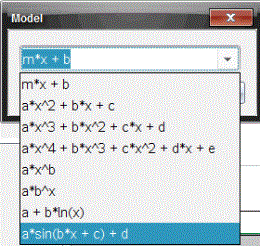
| 2. | Skriv in en egen funktion. |
—eller—
Välj ett värde från rullgardinslistan.
| 3. | Klicka på OK. |
Dialogrutan Ställ in koefficientvärden.
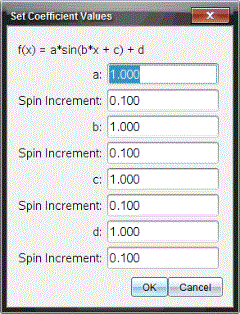
| 4. | Skriv in värdet för variablerna. |
| 5. | Skriv in värdeändringen i fältet för rotationssteg. |
| 6. | Klicka på OK. |
Obs: Dessa värden är startvärdena. Man kan också justera värdena i området Visa detaljer.
Modellen visas i grafen med justeringsalternativ i området Visa detaljer och i dialogrutan Alla detaljer för graf.
| 7. | (Valfritt) Justera fönsterinställningarna för största och minsta axelvärden. Se Ställa in axel för en graf för mer information. |
Se Ta bort analysalternativ för information om hur man rensar modellanalysen.
| 8. | Klicka  för att göra eventuella ändringar för koefficienterna för att göra eventuella ändringar för koefficienterna |
—eller—
Klicka på värdet i området Visa detaljer.
Den här grafen är ett exempel på en modell med justerade värden.
Ta bort Alternativ för analys
| 1. | Klicka Analysera > Ta bort. |
| 2. | Välj den datavisning du vill ta bort. |
Den valda visningen har tagits bort från grafen och området Visa detaljer.