Man kan anpassa grafvyn genom att lägga till ett namn, ändra färger och ställa in intervall för axlarna.
 Lägga till ett namn
När man ger en graf ett namn, kommer det att visas i området Visa detaljer. När man skriver ut grafen kommer namnet att skrivas på grafen.
| 1. | Klicka Graf -> Grafnamn. |
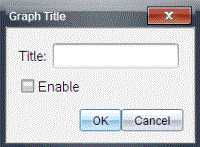
Dialogrutan Grafnamn öppnas.
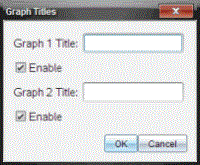
Om det finns två grafer i arbetsområdet har dialogrutan två namnalternativ.
| 2. | Skriv in grafens namn i namnfältet. |
—eller—
| a) | Skriv in namnet på den första grafen i fältet Graf 1. |
| b) | Skriv in namnet på den andra grafen i fältet Graf 2. |
| 3. | Välj Aktivera för att visa namnet. |
Obs: Använd Aktivera för att dölja eller visa grafens namn efter behov.
| 4. | Klicka på OK. |
Namnet visas.
Ställa in axelintervall
Ställa in axelintervall för en graf
Ändra minsta och högsta värde för x- och y-axeln:
| 1. | Klicka på Graf -> Fönsterinställning. |
Dialogrutan Fönsterinställningar öppnas.
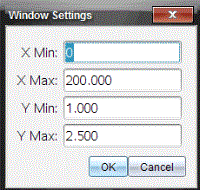
| 2. | Ange de nya värdena i ett eller flera fält: |
| - | X min |
| - | X max |
| - | Y min |
| - | Y max |
| 3. | Klicka på OK. |
Applikationen använder de nya värdena för grafens synliga intervall tills du ändrar intervallet eller byter datauppsättningar.
Ställa in axelintervall för två grafer
När man arbetar med två grafer kan man ange två minsta och största värden för y-axeln, men bara ett minsta och högsta värde för x-axeln.
| 1. | Klicka Graf -> Fönsterinställning. |
Dialogrutan Fönsterinställning öppnas.
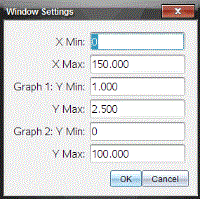
| 2. | Ange de nya värdena i ett eller flera fält: |
| - | X min |
| - | X max |
| - | Graf 1: Y min |
| - | Y max |
| - | Graf 2: Y min |
| - | Y max |
| 3. | Klicka på OK. |
Applikationen använder de nya värdena för grafens synliga intervall tills du ändrar intervallet eller byter datauppsättningar.
Ställa in axelintervallet på grafskärmen
Man kan ändra det minsta och största värdet för x- och y-axlarna på grafskärmen.
| ▶ | Välj det värde för axeln som ska ändras och ange ett nytt värde. |
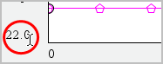
Grafen ritas om enligt ändringen.
Välja vilka datauppsättningar som ska ritas
| 1. | I vyn Information till vänster klickar man på fliken under knapparna för val av vy. |
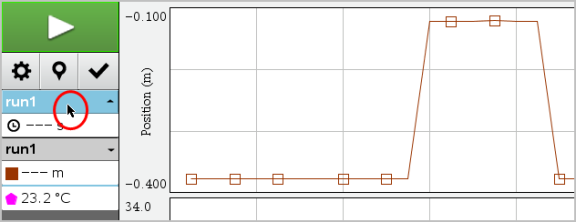
| 2. | I vyn Information visas en lista med tillgängliga datauppsättningar. |
| 3. | Markera markeringsrutorna för att välja vilka datauppsättningar som ska ritas upp. |
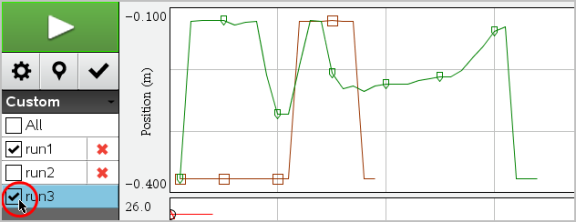
Autoskala en graf
Använd alternativet autoskalning för att visa alla uppritade punkter. Autoskala nu kan användas efter att man har ändrat intervallet för x- och y-axeln eller zoomar in eller ut en graf. Man kan också definiera inställning för automatisk autoskalning för användning under och efter en insamling.
Autoskala nu med hjälp av menyn Applikation
| ▶ | Klicka Graf -> Autoskala nu. |
Grafen visar alla uppritade punkter.
Autoskala nu med hjälp av snabbmenyn
| 1. | Öppna snabbmenyn i grafområdet. |
| 2. | Klicka Fönster/zoom -> Autoskala nu. |
Grafen visar alla uppritade punkter.
Definiera autoskalning under insamling
Det finns två alternativ för att använda automatisk autoskalning medan insamling pågår. Välja ett alternativ:
| 1. | Klicka Alternativ -> Inställningar för Autoskalning. |
Dialogrutan Inställningar för autoskalning öppnas.

| 2. | Klicka på ► för att öppna rullgardinslistan Under insamling. |
| 3. | Välj något av alternativen: |
| • | Autoskala större – Utökar grafen så mycket det behövs för att visa alla punkter efterhand som de samlas in. |
| • | Autoskala inte – Grafen förändras inte under insamling. |
| 4. | Klicka på OK för att spara inställningarna. |
Definiera autoskalning efter en insamling
Det finns tre alternativ för att ställa in autoskalning som görs efter en insamling. Ställa in ditt val:
| 1. | Klicka Alternativ -> Inställningar för Autoskalning. |
Dialogrutan Inställningar för autoskalning öppnas.
| 2. | Klicka på ► för att öppna rullgardinslistan Efter insamling. |
| 3. | Välj något av alternativen: |
| • | Autoskala till data. Utökar grafen till att visa alla datapunkter. Det här alternativet är förvalt. |
| • | Autoskala från noll. Ändrar grafen så att alla datapunkter, inklusive nollpunkten, visas. |
| • | Tillämpa inte Autoskala. Inställningarna för grafen ändras inte. |
| 4. | Klicka på OK för att spara inställningarna. |
Markera ett dataintervall
Att markera ett dataintervall på grafen är användbart i flera situationer, exempelvis när man zoomar in eller ut, stryker data eller återställer strukna data samt granskar inställningar.
Markera ett intervall:
| 1. | Dra över grafen. |
Det markerade området indikeras med grå skuggning.
| 2. | Utför en av följande åtgärder. |
| • | Zooma in eller ut |
| • | Stryka eller återställa strukna data |
| • | Granska inställningar |
Välja bort ett intervall:
| ▶ | Tryck på Esc-tangenten för att ta bort skuggningen och den vertikala markeringslinjen. |
Zooma in en graf
Man kan zooma in på en deluppsättning av de insamlade punkterna. Man kan också zooma ut från en tidigare zoomning eller utöka graffönstret utanför de insamlade datapunkterna.
Zooma in en graf:
| 1. | Välj det område som du vill zooma in på eller använd aktuell vy. |
| 2. | Klicka Graf -> Zooma in. |
Graferna justeras så att de bara visar det område man har valt.
Valt x-intervall används som nytt x-intervall. Y-intervallet autoskalas så att alla uppritade datapunkter inom valt intervall visas.
Zooma ut en graf
| ▶ | Välj Graf -> Zooma ut. |
Grafen utökas.
Om man zoomar ut efter en inzoomning visas grafen med inställningarna innan inzoomningen gjordes.
Om man till exempel zoomade in två gånger kommer den första utzoomningen att visa fönstret med den första inzoomningen. För att visa hela grafen med alla datapunkter från flera inzoomningar används Autoskala nu.
Ställa in alternativ för punkter
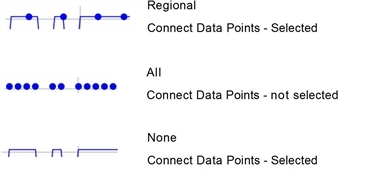
Så här indikerar man hur tätt markeringar ska visas på grafen och om det ska synas någon sammanbindande linje:
| 1. | Klicka på Alternativ -> Alternativ för punkter. |
Dialogrutan Alternativ för punkter öppnas.
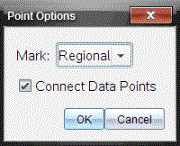
| 2. | Välj ett alternativ för Markering från rullgardinslistan. |
| • | Inga. Inga punktskydd. |
| • | Regionala. Periodiska punktskydd. |
| • | Alla. Varje datapunkt som ett punktskydd. |
| 3. | Välj Förbind datapunkter för att visa en linje mellan punkterna. |
—eller—
Ta bort Förbind datapunkter för att ta bort linjen mellan punkterna.
Följande figurer visar exempel på några av alternativen för punktmarkeringar.
Ändra färger på grafer
| 1. | Klicka på punktindikatorn för den graf vars färg ska ändras. |

| 2. | Välj ny Färg i dialogrutan Kolumnalternativ. |
Välja punktmarkeringar
| 1. | Högerklicka på grafen för att öppna menyn. |
| 2. | Klicka på Punktmarkering. |
Obs: Om det bara finns en beroende variabelkolumn, föregås alternativet Punktmarkering av namnet på datauppsättningen och namnet på kolumnen. Annars finns det en meny för alternativet Punktmarkering.
| 3. | Klicka på kolumnvariabeln som ska ändras. |
| 4. | Välj vilken punktmarkering som ska ställas in. |
Punktmarkeringen ändras till valt alternativ.
Välja en oberoende variabelkolumn
Använd alternativet Välj kolumn för x-axel för att välja den kolumn som ska användas som oberoende variabel när data ska ritas. Den här kolumnen används för alla grafer.
| 1. | Klicka Graf -> Välj kolumn för x-axel. |
| 2. | Markera variabeln som du vill ändra. |
Etiketten för grafens X-axel ändras och grafen ordnas om med den nya oberoende variabeln för uppritning av data.
Välja en beroende variabelkolumn
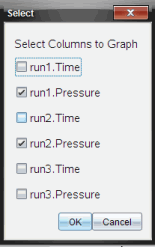
Använd alternativet kolumn för Y-axel för att välja vilka beroende variabelkolumner som ska ritas upp på de visade graferna.
| 1. | Klicka på Graf -> Välj kolumn för y-axel. |
| 2. | Välj ett av följande alternativ: |
| • | En variabel från listan. Listan är en kombination av beroende variabler och antalet datauppsättningar. |
| • | Mer. Om man väljer Mer öppnas dialogrutan Välj. Använd det om du vill välja en kombination av datauppsättningsvariabler för grafritning. |
Visa och dölja information
Man kan dölja eller visa vyn Information till vänster på skärmen.
| ▶ | Klicka på Alternativ -> Dölj information eller Alternativ -> Visa information. |
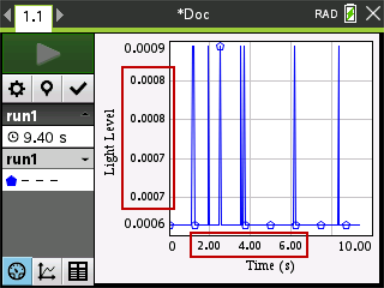
Visa och dölja skalmarkeringar
Du kan dölja eller visa skalmarkeringarna på en graf.
| ▶ | Klicka på Alternativ > Dölj skalmarkeringar eller Alternativ > Visa skalmarkeringar. |
Obs:
| • | När en Vernier DataQuest™-applikation läggs till i ett dokument så kommer skalmarkeringarna som standard att visas. |
| • | Skalmarkeringar kanske inte visas om det finns brist på tillgängligt utrymme. Min-och maxvärden kommer alltid att visas. |
| • | Skalmarkeringar kan inte redigeras men de kommer beräknas om vid behov om min- eller maxvärdena redigeras eller om fönsterinställningarna ändras. |