Som standard skriver knappen Starta insamling  över insamlade data med data från nästa körning. För att bevara varje körning kan du spara den som en datauppsättning. Efter insamling av flera datauppsättningar kan du placera vilken kombination som helst av dem i den grafiska vyn.
Viktigt: Sparade datauppsättningar förloras om du stänger dokumentet utan att spara det. Om du vill att sparade data ska vara tillgängliga senare ser du till att spara dokumentet.
 Spara data som uppsättningar
| 1. | Samla in data från den första körningen. (Se Samla in data.) |
| 2. | Klicka på knappen Spara datauppsättning  . . |
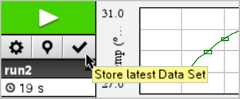
Data lagras som körning1. En ny datauppsättning, körning2 skapas för att samla in nästa körning.
| 3. | Klicka på Starta insamling för att samla in data för körning2. |
Jämföra datauppsättningar
| 1. | Klicka på ikonen Grafisk vy  för att visa grafen. för att visa grafen. |
| 2. | Klicka på Datauppsättningsväljaren (nära toppen av detaljvyn) för att maximera listan över datauppsättningar. |
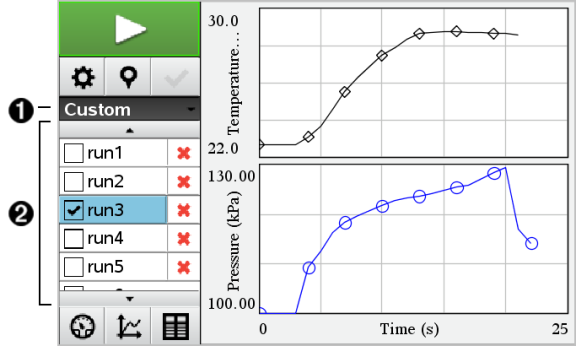
|
À |
Med datauppsättningsväljaren kan du maximera eller minimera listan. |
|
Á |
I den maximerade listan visas tillgängliga datauppsättningar. Skrollknappar visas för att du ska kunna skrolla i listan. |
| 3. | Välj vilka datauppsättningar som ska visas genom att markera eller avmarkera kryssrutorna. |
Grafen skalas om för att kunna visa alla valda data.
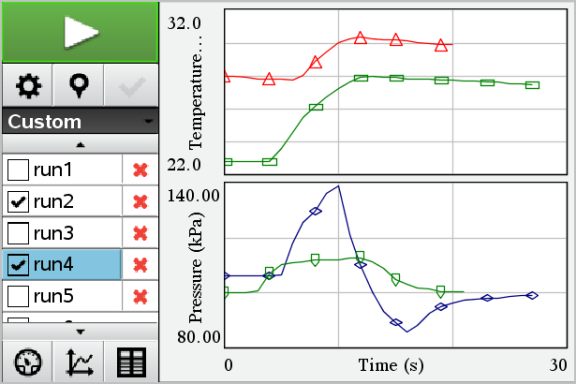
Tips: För att snabbt välja en enskild datauppsättning håller du ner Shift medan du klickar på dess namn i listan. Grafen visar endast den valda uppsättningen och listan minimeras automatiskt för att du ska kunna visa detaljer i data.
Byta namn på datauppsättningar
Som förinställning ges datauppsättningar namnen körning1, körning2 osv. Namnet på varje datauppsättning visas i Tabellvyn.
| 1. | Klicka på ikonen Tabellvy  för att visa tabellen. för att visa tabellen. |
| 2. | Visa snabbmenyn för tabellvyn och välj Alternativ för datauppsättningar > [nuvarande namn]. |
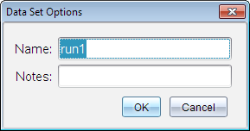
| 3. | Skriv in det nya namnet. |
Obs: Högst antal tecken är 30. Namnet får inte innehålla komman.
| 4. | (Valfritt) Skriv in Anteckningar om dina data. |
Ta bort en datauppsättning
| 1. | Klicka på ikonen Grafisk vy för att visa grafen. |
| 2. | Klicka på Datauppsättningsväljaren (nära toppen av detaljvyn) för att maximera listan över datauppsättningar. |
| 3. | Skrolla i listan efter behov och klicka sedan på symbolen Ta bort (X) bredvid namnet på datauppsättningen. |
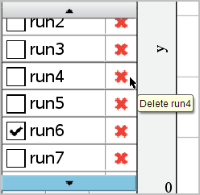
| 4. | Klicka på OK på bekräftelsemeddelandet. |
Utöka området Visa detaljer
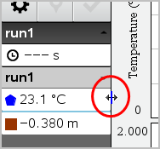
| ▶ | Dra gränslinjen på högerkanten av området Detaljer för att öka eller minska bredden. |