 Samla in tidsbaserad data
Läget Tidsbaserad insamling fångar in sensordata automatiskt vid regelbundna tidsintervall.
| 1. | Anslut sensorn eller sensorerna. |
Sensornamnen läggs automatiskt till i listan med sensorer.
| 2. | I menyn Experiment väljer man Nytt experiment. |
Detta tar bort alla data och återställer alla mätarinställningar till förinställningar.
| 3. | I menyn Experiment väljer man Insamlingsläge > Tidsbaserat. |
| a) | Välj Hastighet eller Intervall i listan och ange sedan Hastighet (sampel/sekund) eller Intervall (sekunder/sampel). |
| b) | Ange Varaktighet för insamlingen. |
Antalet punkter beräknas och visas, baserat på hastighet och varaktighet. Observera att insamling av för många datapunkter kan sakta ned systemet.
| c) | Välj Banddiagram om du vill samla in sampel fortlöpande och bara behålla de senaste n samplen. (Där n är siffran som visas i fältet Antal punkter.) |
| 4. | Ändra sensorinställningarna efter behov. |
| 5. | Klicka på Starta insamling  . . |
| 6. | Efter att alla data har samlats in klickar man på Stoppa insamling  . . |
Datamängdsskörningen är klar.
Samla in valda händelser
Använd läget Samla in valda händelser för att fånga in sampel manuellt. I det här läget tilldelas varje sampel ett händelsenummer automatiskt.
| 1. | Anslut sensorn eller sensorerna. |
Sensornamnen läggs till listan med sensorer automatiskt.
| 2. | I menyn Experiment väljer man Nytt experiment. |
Detta tar bort alla data och återställer alla mätarinställningar till förinställningar.
| 3. | I menyn Experiment väljer man Insamlingsläge > Valda händelser. |
Dialogrutan Inställningar för valda händelser öppnas.
| - | Namn. Texten syns i Mätarvyn. Dess första bokstav visas som den oberoende variabeln i Grafvyn. |
| - | Enheter. Texten visas i Grafvyn bredvid Namn. |
| - | Genomsnitt över 10 sek. Det här alternativet tar ett genomsnitt på tio sekunder av data för varje punkt. |
| 4. | Ändra sensorinställningarna efter behov. |
| 5. | Klicka på Starta insamling . |
Ikonen Behåll aktuell avläsning  blir aktiv. Det aktuella sensorvärdet visas i mitten av grafen.
| 6. | Klicka på Behåll aktuell avläsning för att fånga varje sampel. |
Datapunkten plottas och det aktuella sensorvärdet visas i mitten av grafen.
Obs: Om man valde alternativet Genomsnitt kommer en nedräknare att visas. När nedräknaren når noll plottar systemet genomsnittet.
| 7. | Fortsätt med infångningen tills alla önskade datapunkter har samlats in. |
| 8. | Klicka på Stoppa insamling . |
Datamängdskörningen är klar.
Samla in händelser med inmatning
Använd läget Samla in händelser med inmatning för att fånga in sampel manuellt. I det här läget definierar man det oberoende värdet för varje punkt man samlar in.
| 1. | Anslut sensorn eller sensorerna. |
Sensornamnen läggs till listan med sensorer automatiskt.
| 2. | I menyn Experiment väljer man Nytt experiment. |
Detta tar bort alla data och återställer alla mätarinställningar till förinställningar.
| 3. | I menyn Experiment väljer man Insamlingsläge > Händelser med inmatning. |
Dialogrutan Inställningar för händelser med inmatning öppnas.
| - | Namn. Texten syns i Mätarvyn. Dess första bokstav visas som den oberoende variabeln i Grafvyn. |
| - | Enheter. Texten visas i Grafvyn bredvid Namn. |
| - | Genomsnitt över 10 sek. Det här alternativet tar ett genomsnitt på tio sekunder av data för varje punkt. |
| 4. | Ändra sensorinställningarna efter behov. |
| 5. | Klicka på Starta insamling . |
Ikonen Behåll aktuell avläsning blir aktiv. Det aktuella sensorvärdet visas i mitten av grafen.
| 6. | Klicka på Behåll aktuell avläsning för att fånga ett sampel. |
Dialogrutan för händelser med inmatning öppnas.
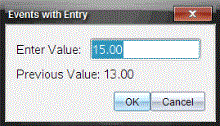
| 7. | Ange ett värde för den oberoende variabeln. |
| 8. | Klicka på OK. |
Datapunkten plottas och det aktuella sensorvärdet visas i mitten av grafen.
Obs: Om man valde alternativet Genomsnitt kommer en nedräknare att visas. När nedräknaren når noll plottar systemet genomsnittet.
| 9. | Upprepa steg 6 till 8 tills du har samlat in alla önskade datapunkter. |
| 10. | Klicka på Stoppa insamling . |
Datamängdsskörningen är klar.
Samla in Photogate-tidtagningsdata
Insamlingsläget Photogate-tidtagning är endast tillgängligt när man använder Vernier Photogate-sensorn. Den här sensorn kan ta tid på föremål som passerar igenom porten eller objekt som passerar utanför porten.
| 1. | Anslut Photogate-sensorn eller -sensorerna. |
Sensornamnen läggs till listan med sensorer automatiskt.
| 2. | I menyn Experiment väljer man Nytt experiment. |
Detta tar bort alla data och återställer alla mätarinställningar till förinställningar.
| 3. | I menyn Experiment väljer man Insamlingsläge > Photogate-tidtagning. |
| 4. | Ställ in insamlingsalternativen. |
| 5. | Ändra sensorinställningarna efter behov. |
| 6. | Klicka på Starta insamling . |
| 7. | Efter att alla data har samlats in klickar man på Stoppa insamling . |
Datamängdskörningen är klar.
Samla in droppräkningsdata
Insamlingsläget Droppräkning är endast tillgängligt när man använder den optiska sensorn Vernier droppräknare. Den här sensorn kan räkna antalet droppar eller registrera mängden vätska som tillsätts under ett experiment.
| 1. | Anslut droppräknarsensorn/sensorerna.. |
Sensornamnen läggs automatiskt till i listan med sensorer.
| 2. | I menyn Experiment väljer man Nytt experiment. |
Detta tar bort alla data och återställer alla mätarinställningar till förinställningar.
| 3. | I menyn Experiment väljer man Insamlingsläge > Droppräkning. |
| 4. | Ställ in insamlingsalternativen. |
| 5. | Ändra sensorinställningarna efter behov. |
| 6. | Klicka på Starta insamling . |
| 7. | Efter att alla data har samlats in klickar man på Stoppa insamling . |
Datamängdskörningen är klar.