Mäta objekt
Mätvärden uppdateras automatiskt när du ändrar det uppmätta objektet.
Obs: Mätningar av objekt som skapas i grafapplikationen visas i generiska enheter kalladeu. Mätningar av objekt skapade i geometriapplikationen visas i centimeter (cm).
 Mäta längden av segment, cirkelbågar eller vektorer
| 1. | På menyn Mätningar, välj Längd. (I grafapplikationen klickar du på Geometri > Mätning > Längd.) |
| 2. | Klicka på objektet för att visa dess längd. |
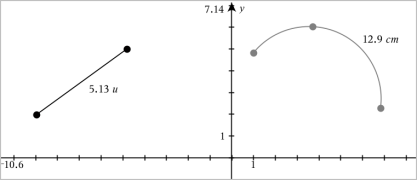
Mäta avståndet mellan två punkter, mellan en punkt och en linje eller mellan en punkt och en cirkel
| 1. | På menyn Mätningar, välj Längd. (I grafapplikationen klickar du på Geometri > Mätning > Längd.) |
| 2. | Klicka på den första punkten. |
| 3. | Klicka på den andra punkten eller en punkt på linjen eller cirkeln. |
|
|
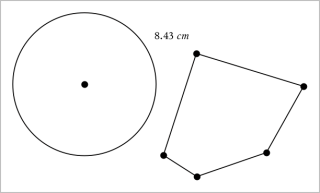 Mäta omkretsen av en cirkel, ellips, polygon, rektangel eller triangel
| 1. | På menyn Mätningar, välj Längd. (I grafapplikationen klickar du på Geometri > Mätning > Längd.) |
| 2. | Klicka på objektet för att visa dess omkrets. |
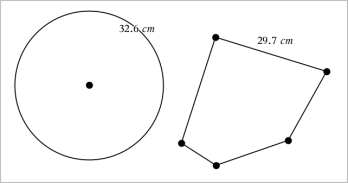
Mäta en sida av en triangel, rektangel eller polygon
| 1. | På menyn Mätningar, välj Längd. (I grafapplikationen klickar du på Geometri > Mätning > Längd.) |
| 2. | Klicka på två punkter på objektet som bildar den sida som du vill mäta. |
Obs: Du måste klicka på två punkter för att mäta en sida. Genom att klicka på sidan mäter du hela längden av objektets omkrets.
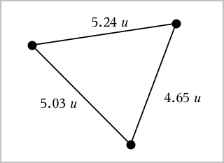
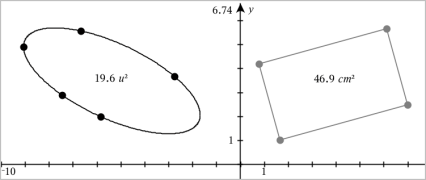
Mäta arean av en cirkel, ellips, polygon, rektangel eller triangel
Obs: Du kan inte mäta arean av en polygon som skapats med verktyget för segment.
| 1. | På menyn Mätningar, välj Area. (I graf-applikationen, klicka på Geometri > Mätning > Area.) |
| 2. | Klicka på objektet för att visa dess area. |
Mäta lutningen av en linje, stråle, segment eller vektor
| 1. | På menyn Mätningar, välj Lutning. (I grafapplikationen klickar du på Geometri > Mätning > Lutning.) |
| 2. | Klicka på objektet för att visa dess lutning. |
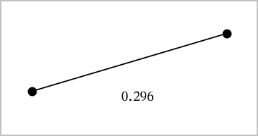
Värdet uppdateras automatiskt när du ändrar objektet.
Mäta vinklar
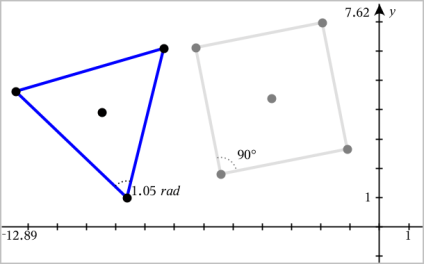
Uppmätta vinklar i geometriapplikation går från 0° till 180°. Uppmätta vinklar i graf-applikationen har intervallet 0 radianer till π radianer. För att ändra vinkelenheten, använd menyn Inställningar.
| 1. | På menyn Mätningar, välj Vinkel. (I grafapplikationen klickar du på Geometri > Mätning > Vinkel.) |
| 2. | Klicka på tre platser eller punkter för att definiera vinkeln. Det andra klicket definierar hörnet (vinkelns spets). |
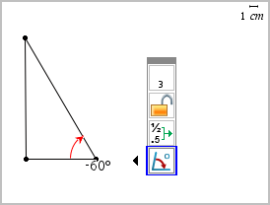
Mäta vinklar med verktyget Riktad vinkel
| 1. | På menyn Mätningar, välj Riktad vinkel. (I grafapplikationen klickar du på Geometri > Mätning > Riktad vinkel.) |
| 2. | Klicka på tre platser eller befintliga punkter för att definiera vinkeln. Det andra klicket definierar hörnet (vinkelns spets). |
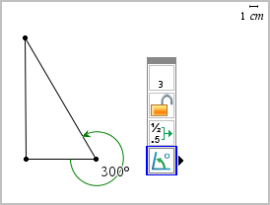
| 3. | För att vända mätningens riktning, |
| a) | På menyn Åtgärder, välj Attribut. |
| b) | Klicka på vinkeltexten. Till exempel, klicka på 300°. |
| c) | Välj riktningsattribut och använd höger- eller vänsterpilen för att ändra det. |
| d) | Tryck på Esc för att stänga verktyget Attribut. |
Flytta ett uppmätt värde
| ▶ | Dra mätningen till önskad plats. |
Obs: Om du flyttar en mätning för långt från objektet slutar den följa objektet. Mätningens värde fortsätter dock att uppdateras när du ändrar objektet.
Redigera en uppmätt längd
Du kan ställa in längden av en sida hos en triangel, rektangel eller polygon genom att redigera dess uppmätta värde.
| ▶ | Dubbelklicka på mätningen och skriv sedan in det nya värdet. |
Lagra ett uppmätt värde som en variabel
Använd denna metod för att skapa en variabel och tilldela den ett uppmätt värde.
| 1. | Visa objektets sammanhangsmeny och välj Lagra. |
| 2. | Skriv in ett variabelnamn för den lagrade mätningen. |
Länka en uppmätt längd till en befintlig variabel
Använd denna metod för att tilldela ett uppmätt värde till en befintlig variabel.
| 1. | Visa mätningens sammanhangsmeny och välj Variabler > Länka till. |
Menyn visar listan över aktuella definierade variabler.
| 2. | Skriv in namnet på den variabel som du vill länka till. |
Radera en mätning
| ▶ | Visa mätningens sammanhangsmeny och välj Radera. |
Låsa eller låsa upp en mätning
| 1. | Visa mätningens sammanhangsmeny och välj Attribut. |
| 2. | Använd upp- och ner-pilarna för att markera attributet Lås. |
| 3. | Använd höger- och vänster-pilarna för att stänga eller öppna låset. |
Så länge värdet förblir låst är ändringar som innebär att mätningen ändras inte tillåtna.